


 Thương hiệu
 Điện thoại Iphone
 Ipad
Ipad Thu cũ đổi mới
iCloud là nơi mà người dùng iPhone có thể lưu trữ toàn bộ dữ liệu cần thiết, đồng thời dễ dàng đưa dữ liệu từ thiết bị này sang thiết bị khác một cách nhanh chóng. Tuy nhiên, nếu một lần lỡ vô tình xóa mất tin nhắn nào đó trên iCloud và muốn khôi phục lại nhưng chưa biết nên làm thế nào, bài viết này chắc chắn là điều mà bạn đang tìm kiếm. Hãy tham khảo ngay cách khôi phục tin nhắn trên iCloud cực nhanh, cực dễ tại đây nhé!
Hướng dẫn lấy lại tin nhắn iMessage đã xóa trên điện thoại iPhone
Hướng dẫn cách khôi phục tin nhắn trên iCloud đơn giản
Cách làm bao gồm 7 bước cơ bản như sau:
- Bước 1: Bạn kiểm tra bản sao lưu mới nhất bằng cách nhấp chọn biểu tượng Cài đặt hình bánh răng cưa trên màn hình chính (hoặc tìm kiếm trên Thư viện ứng dụng). Sau đó chọn tên iCloud của mình ngay trên đầu, chọn mục iCloud và đến Sao lưu iCloud.
- Bước 2: Lúc này, màn hình tự động xuất hiện tất cả phiên bản sao lưu và thông tin thời gian sao lưu gần nhất. Trong trường hợp bạn vừa xóa tin nhắn sau thời điểm sao lưu tự động thì có thể khôi phục trở lại.
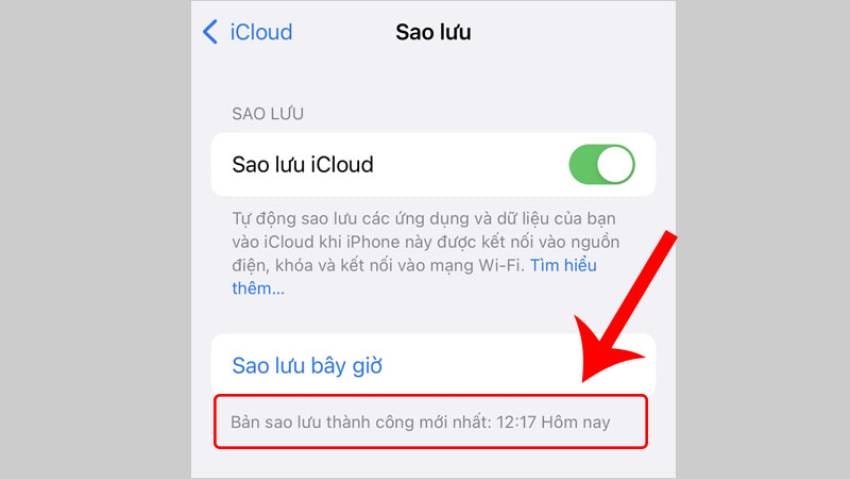
Nếu thiết lập tính năng cho iCloud, điện thoại sẽ tự động sao lưu dữ liệu.
- Bước 3: Các bạn lấy lại tin nhắn đã xóa bằng cách khôi phục cài đặt ban đầu của iPhone. Bạn nhấn chọn mục Cài đặt chung bên trong Cài đặt, sau đó chọn tiếp mục Chuyển hoặc đặt lại iPhone.
- Bước 4: Nhấn chọn tiếp lệnh Xóa tất cả nội dung và cài đặt và chọn Tiếp tục. Tiếp theo, các bạn nhập mật mã iPhone và nhấn Hoàn tất tải lên rồi xóa. Trong trường hợp bạn đang sử dụng phiên bản iOS 14 trở về trước, cách khôi phục cài đặt gốc gồm nhấn chọn Cài đặt > Chọn tiếp lệnh Cài đặt chung > Nhấn chọn Đặt lại > Chọn Xóa tất cả nội dung và cài đặt > Chọn tiếp Hoàn tất tải lên rồi xóa.
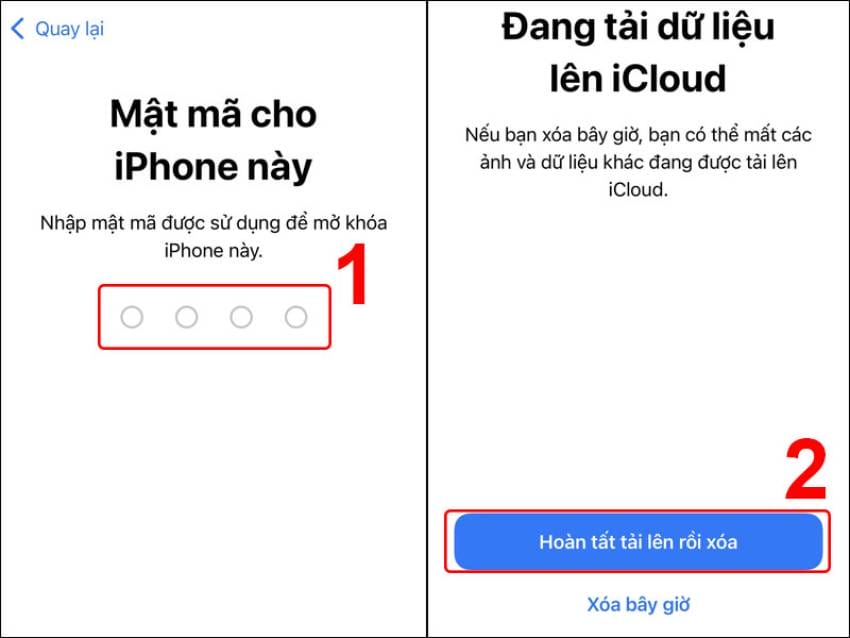
Sau khi điền xong mật khẩu, iPhone tự động khôi phục.
- Bước 5: Điện thoại tự động sao lưu và khôi phục lại những dữ liệu ban đầu. Bạn chỉ cần chờ đợi khoảng vài phút là xong.
- Bước 6: Sau khi iPhone khôi phục cài đặt xong xuôi, các bạn truy cập lại biểu tượng Cài đặt, rồi chọn mục Ứng dụng và Dữ liệu. Tiếp theo, bạn chọn tiếp Khôi phục từ bản sao lưu iCloud và đăng nhập tài khoản ID Apple của bạn.
- Bước 7: Lúc này, màn hình xuất hiện tất cả các bản sao lưu mà máy đã từng lưu lại. Bạn click chọn mục tin nhắn được sao lưu gần nhất để tìm lại tin nhắn bị xóa và nhấn Khôi phục.
Khôi phục tin nhắn thông qua iTunes
Bên cạnh cách khôi phục tin nhắn trên iCloud kể trên, bạn còn có thể lấy lại tin nhắn đã xóa bằng iTunes. Cách thực hiện như sau:
- Bước 1: Sử dụng dây cáp kết nối máy tính (đã cài đặt ứng dụng iTunes) và điện thoại iPhone.
- Bước 2: Truy cập app iTunes trên máy tính và chọn biểu tượng iPhone trên góc trái màn hình.
- Bước 3: Trong mục Backups, các bạn nhấn chọn Restore Backups và khôi phục dữ liệu chứa tin nhắn đã xóa.
- Bước 4: Bạn kiểm tra lại một lần nữa có phải tin nhắn đó hay không và nhấn Restore.
- Bước 5: Nhập mật khẩu điện thoại iPhone và chọn OK.
Các bước lấy lại tin nhắn qua phần mềm PhoneRescue
Phần mềm PhoneRescue là công cụ hỗ trợ người dùng lấy lại những tin nhắn đã xóa đi trên iPhone cực nhanh. Cách làm như sau:
- Bước 1: Tải ứng dụng PhoneRescue về máy tính.
- Bước 2: Mở ứng dụng sau khi cài đặt xong, rồi kết nối iPhone và máy tính. Tiếp theo, nhấn chọn lệnh I’m ready to start và chọn Recover from iOS Device.
- Bước 3: Nhấn chọn mục Messagé và nhấn tiếp OK.
- Bước 4: Đợi tin nhắn đã xóa phục hồi lại trong máy là xong.
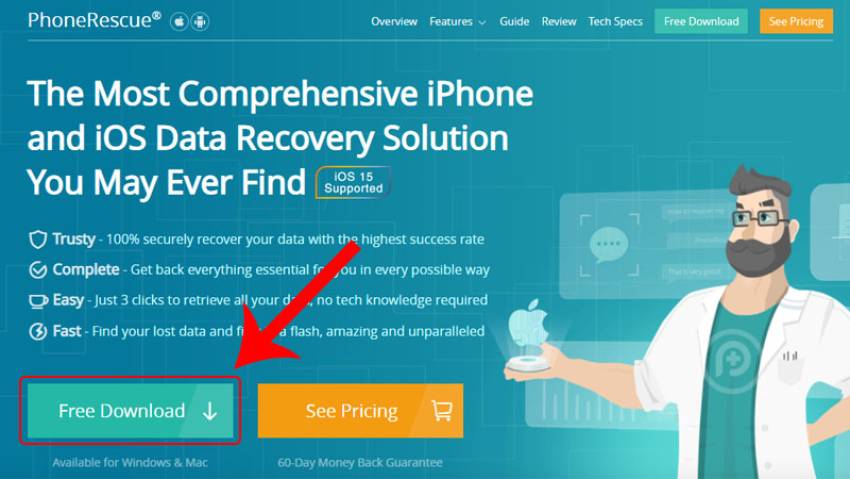
Giao diện tải về ứng dụng PhoneRescue
Sử dụng phần mềm EaseUS MobiSaver lấy lại tin nhắn
Thêm một phương pháp lấy lại tin nhắn đã xóa là phần mềm EaseUS MobiSaver. Các bước thực hiện rất đơn giản:
- Bước 1: Tải EaseUS MobiSaver về máy tính.
- Bước 2: Kết nối iPhone với máy tính bằng dâu cáp thích hợp.
- Bước 3: Khi màn hình xuất hiện tên iPhone của bạn, bạn hãy nhấn lệnh Scan.
- Bước 4: Màn hình máy tính tự động xuất hiện tất cả dữ liệu đã sao lưu. Lúc này, màn hình sẽ xuất hiện một thư mục tin nhắn bị xóa. Bạn hãy tìm đến mẫu tin nhắn cần khôi phục và chọn Recover.
Khôi phục tin nhắn bằng iMyFone D-Back
Cuối cùng, các bạn còn có thể sử dụng iMyFone D-Back để lấy lại những tin nhắn đã xóa mong muốn:
- Bước 1: Tải về iMyFone D-Back trên máy tính.
- Bước 2: Kết nối iPhone và máy tính bằng dây cáp.
- Bước 3: Nhấn chọn tính năng Recover from iOS Device trên máy tính, rồi chọn Messages.
- Bước 4: Màn hình xuất hiện lần lượt tất cả tin nhắn đã xóa, các bạn lựa chọn và chọn tiếp Recover là xong.
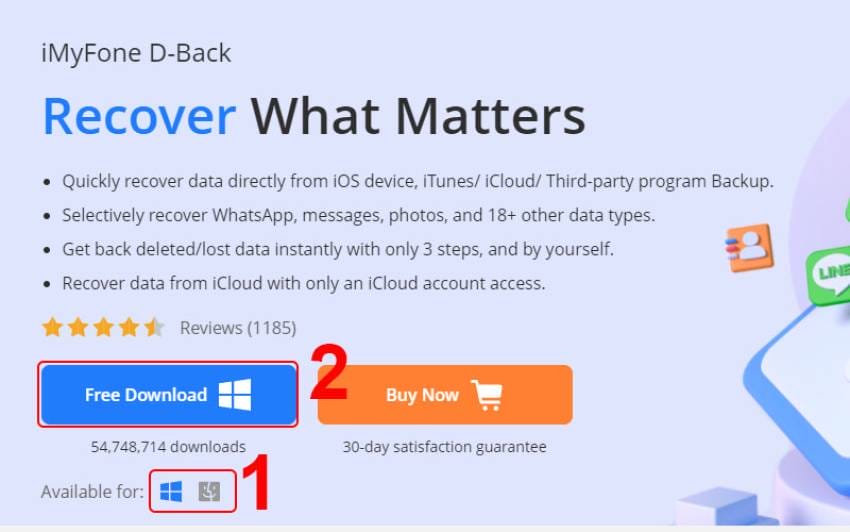
Giao diện tải về ứng dụng iMyFone D-Back
Hy vọng những chia sẻ của 126.vn kể trên giúp bạn đọc nắm rõ các cách khôi phục tin nhắn trên iCloud và các công cụ khác nhanh chóng, bảo đảm thành công. Nếu còn điều gì thắc mắc, quý khách đừng ngần ngại liên hệ 126.vn để nhân viên tư vấn hỗ trợ nhanh chóng!
Có thể bạn quan tâm

WWDC 2025: Khám phá những tính năng đáng chờ đợi từ macOS 26 Tahoe
Sự kiện WWDC đang đến rất gần và chúng ta hãy cùng điểm qua các tính năng đáng chờ đợi trên các phiên bản hệ điều hành mới. Hãy cùng bắt đầu với macOS thế hệ mới, phiên bản mà…

iOS 26: Hé lộ loạt tính năng mới được kỳ vọng ra mắt tuần tới
Chỉ còn vài ngày nữa, iOS 26 – bản cập nhật hệ điều hành cho iPhone với tên gọi mới sẽ chính thức được vén màn tại sự kiện WWDC của Apple. Dưới đây là tổng hợp tất cả những…

Các tính năng mới trên iOS 18.4: Siri tiếng Việt, nhiều tính năng AI mới
iOS 18.4 là bản cập nhật lớn thứ tư cho hệ điều hành iOS 18 được phát hành lần đầu tiên vào tháng 9 năm ngoái và bổ sung một danh sách dài các tính năng mới, đáng chú ý…

iPhone 17 Air: 7 tính năng mới được mong đợi vào cuối năm nay
Mùa thu năm 2025 này, dòng sản phẩm iPhone của Apple dự kiến sẽ chào đón một thành viên hoàn toàn mới: iPhone 17 Air. Theo các nguồn tin, Apple có kế hoạch thay thế mẫu Plus bằng một chiếc…

Tất tần tật thông tin về iPhone 17 Pro và iPhone 17 Pro Max (cập nhật mới nhất)
Dưới đây là tất tần tật các thông tin về thiết kế, cấu hình, các tính năng của iPhone 17 Pro và iPhone 17 Pro Max sẽ ra mắt vào tháng 9 tới đây. Có vẻ như các mẫu iPhone…

So sánh iPhone 16e và iPhone SE 2022: Có nên lên đời?
Apple vừa chính thức giới thiệu iPhone 16e thay thế iPhone SE 2022, trở thành chiếc iPhone mới có mức giá dễ tiếp cận nhất trong danh mục sản phẩm của Apple. Vậy, iPhone 16e có những nâng cấp gì…





