


 Thương hiệu
 Điện thoại Iphone
 Ipad
Ipad Thu cũ đổi mới
Điện thoại iPhone đã trở thành một phần không thể thiếu trong cuộc sống hàng ngày của chúng ta. Và một trong những tính năng quan trọng của iPhone là khả năng tùy chỉnh nhạc chuông. Mặc dù ứng dụng GarageBand được cung cấp sẵn trên iPhone để tạo và cài đặt nhạc chuông, nhưng không phải ai cũng muốn sử dụng ứng dụng này. Vì vậy, trong bài viết này, chúng ta sẽ tìm hiểu cách cài nhạc chuông cho iPhone không cần GarageBand
Có thể cài nhạc chuông iPhone không cần GarageBand không?
Cách cài đặt nhạc chuông cho iPhone không cần sử dụng GarageBand hoặc jailbreak có thể thực hiện theo một quy trình đơn giản và an toàn, giúp bạn cá nhân hóa âm thanh trên thiết bị của mình. Phương pháp này sẽ không đòi hỏi bạn phải sử dụng các phần mềm phức tạp hoặc can thiệp vào hệ thống.
Vì vậy, cách cài đặt nhạc chuông cho iPhone thông qua các phần mềm và dịch vụ trực tuyến miễn phí là một giải pháp lý tưởng, giúp người dùng dễ dàng tạo và cài đặt nhạc chuông tùy chỉnh trên iPhone mà không cần sử dụng GarageBand hoặc jailbreak. Phương pháp này không chỉ tiết kiệm thời gian mà còn đảm bảo tính bảo mật và sự ổn định trên thiết bị của bạn. Bạn có thể thỏa sức tận hưởng âm thanh riêng biệt từ nhạc chuông trên chiếc iPhone của mình.

Có thể cài nhạc chuông iPhone không cần GarageBand không?
Cách cài nhạc chuông cho iPhone không cần GarageBand
Cài nhạc chuông cho iPhone bằng ứng dụng iTunes
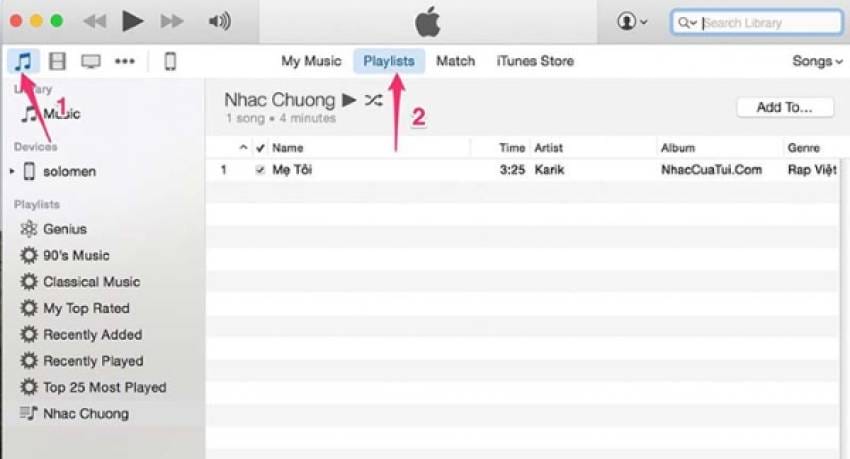
Hướng dẫn cài nhạc chuông bằng iTunes
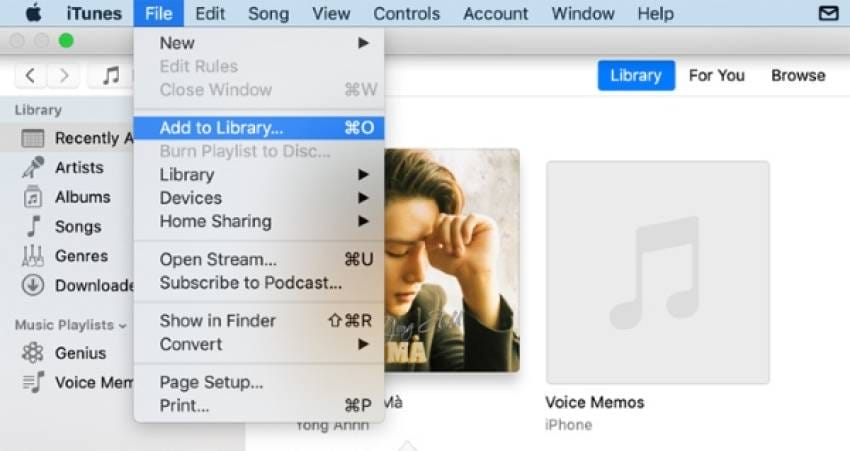
Chọn “Add to Library”
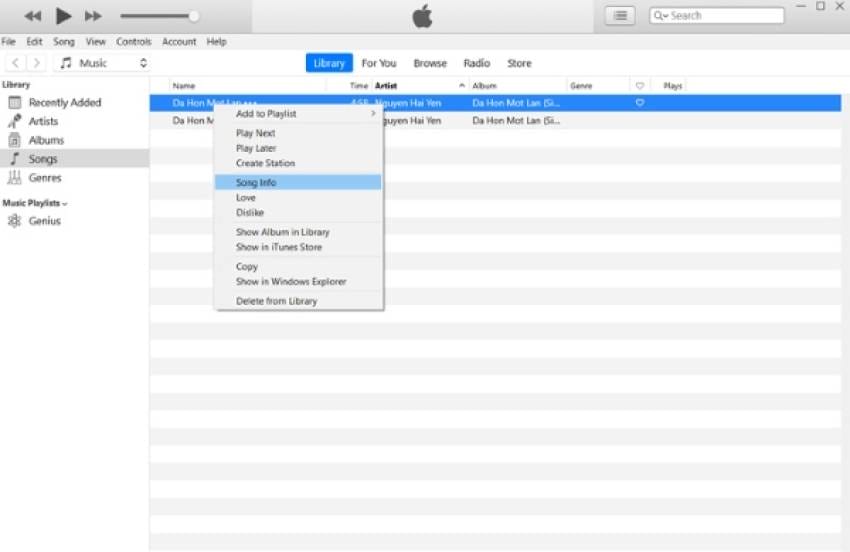
Chọn bài hát muốn cài làm nhạc chuông
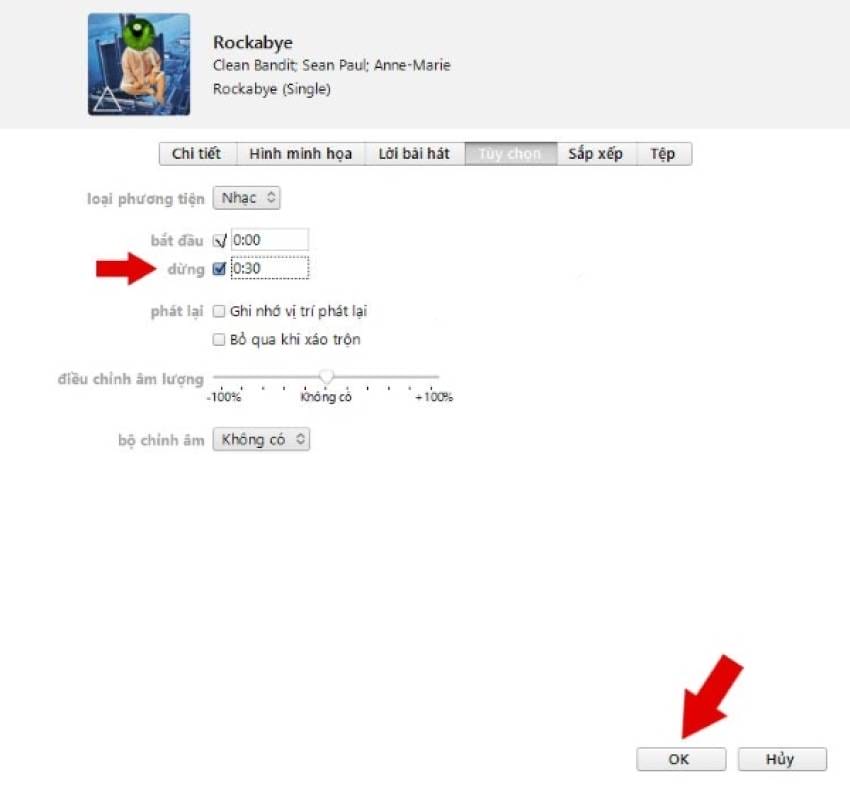
Tiến hành cắt nhạc
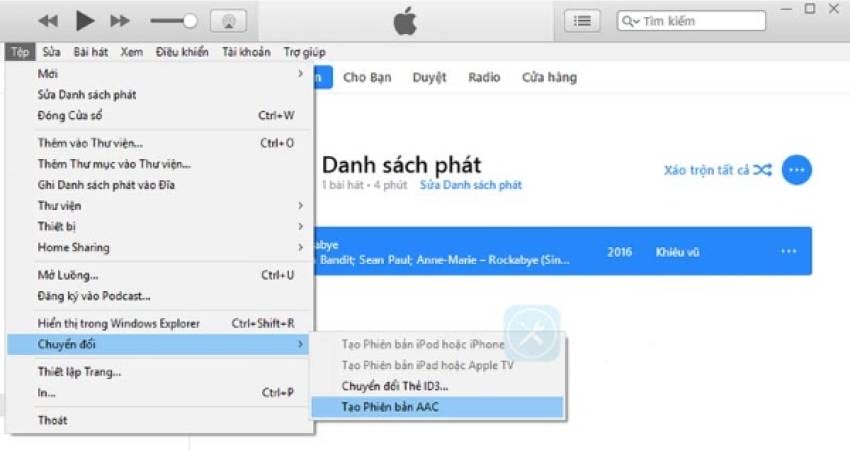
Tạo phiên bản AAC
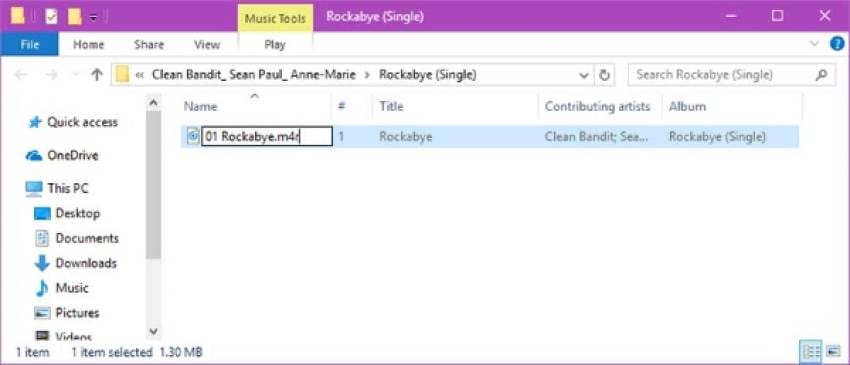
Chuyển đổi file sang “.m4r”
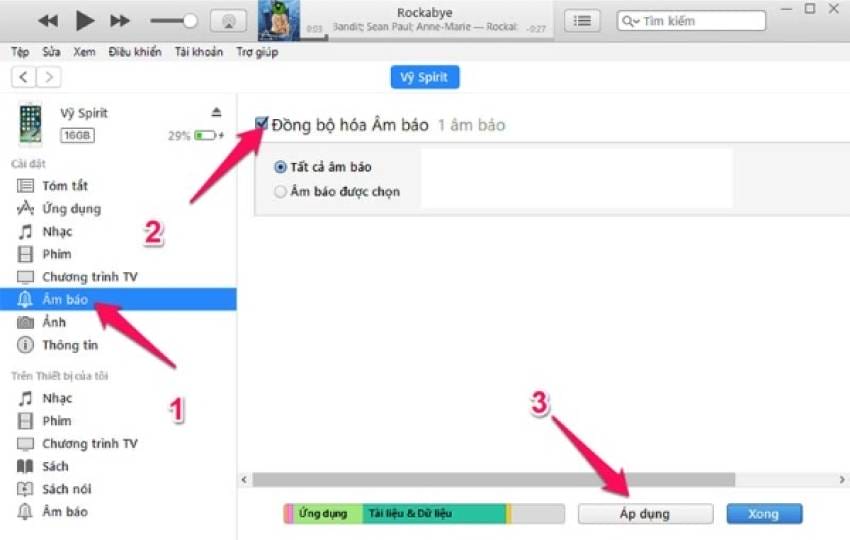
Hoàn tất cài đặt nhạc chuông
Cách cài nhạc chuông iPhone bằng 3uTools
Nếu quý vị cảm thấy quá trình cài đặt nhạc chuông cho iPhone qua iTunes vẫn mang tính phức tạp và rườm rà, hãy xem xét việc sử dụng ứng dụng 3uTools để tận hưởng trải nghiệm tuyệt vời. Đây là một trong những cách cài nhạc chuông cho iPhone không cần GarageBand sở hữu các tính năng thú vị và giúp chuyển dữ liệu giữa các thiết bị iPhone một cách vô cùng nhanh chóng. Dưới đây là hướng dẫn chi tiết về cách thực hiện:
Bước 1: Trước tiên, quý vị cần kết nối điện thoại iPhone với máy tính đã cài đặt công cụ 3uTools.
Bước 2: Nhấp vào tùy chọn “Tạo nhạc chuông” để bắt đầu quá trình cài đặt nhạc chuông cho iPhone.
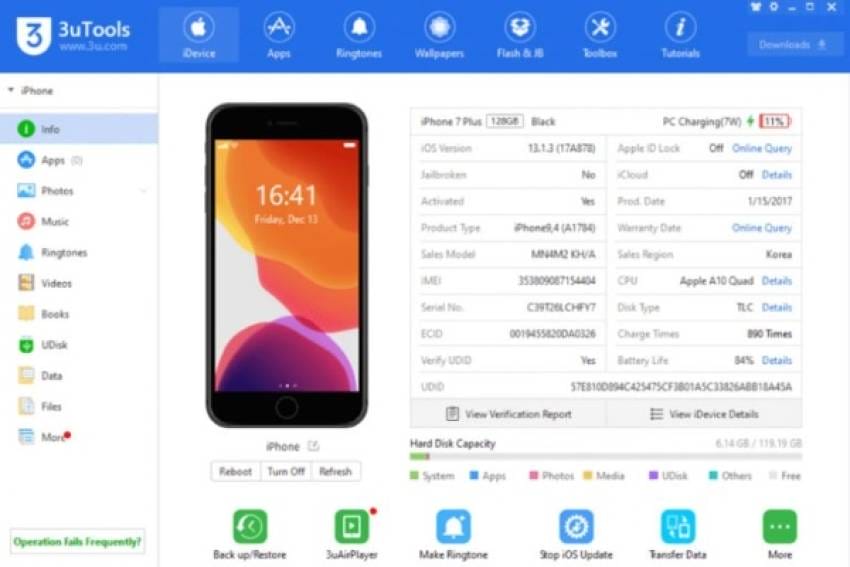
Cách cài nhạc chuông iPhone bằng 3uTools
Bước 3: Mở bài hát mà quý vị muốn sử dụng làm nhạc chuông cho iPhone hiện tại.
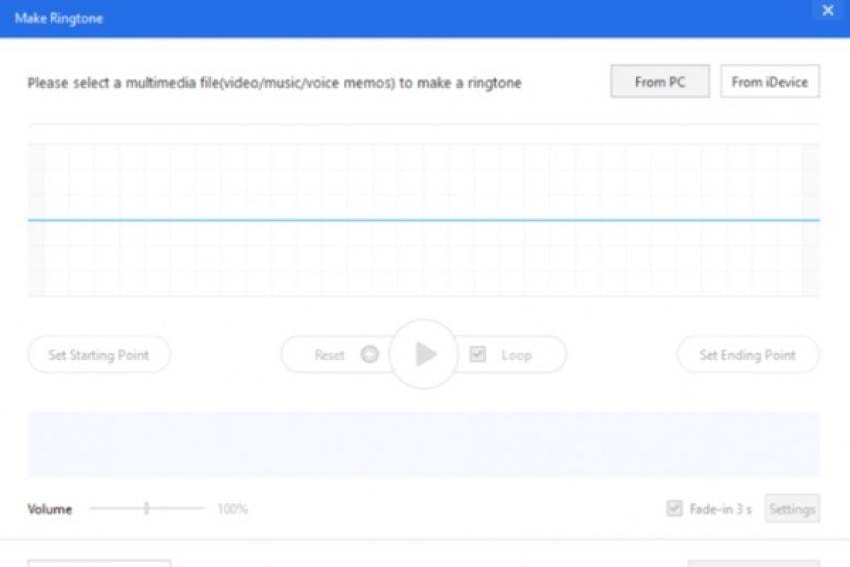
Chọn bài hát muốn làm nhạc chuông
Bước 4: Chọn một đoạn nhạc có độ dài khoảng 30 giây từ bài hát muốn cài đặt làm nhạc chuông cho iPhone, sau đó nhấn vào nút “Tạo nhạc chuông”.
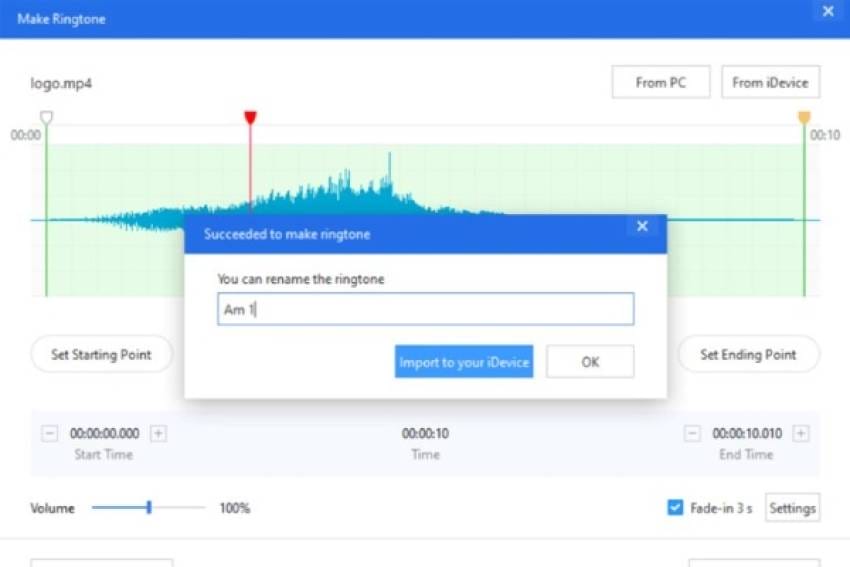
Tiến hành cắt nhạc
Bước 5: Sau đó, màn hình của điện thoại iPhone sẽ hiển thị một thông báo. Tại đây, quý vị sẽ có hai lựa chọn:
- Nếu quý vị muốn sao chép đoạn nhạc vừa tạo trực tiếp vào iPhone của mình, hãy chọn “Nhập vào thiết bị”.
- Nếu quý vị muốn lưu đoạn nhạc trên ứng dụng và không muốn lưu vào iPhone, chỉ cần nhấn nút “OK” là hoàn tất.
Cách cài nhạc chuông cho iPhone bằng phần mềm Zedge
Bước 1: Quá trình tải về nhạc chuông cho iPhone thông qua ứng dụng Zedge là một công việc đơn giản nhưng hiệu quả. Đầu tiên, hãy tải và cài đặt ứng dụng Zedge trên thiết bị iPhone của bạn. Tiếp theo, hãy chọn mục “Select your device” để tiếp tục quá trình.
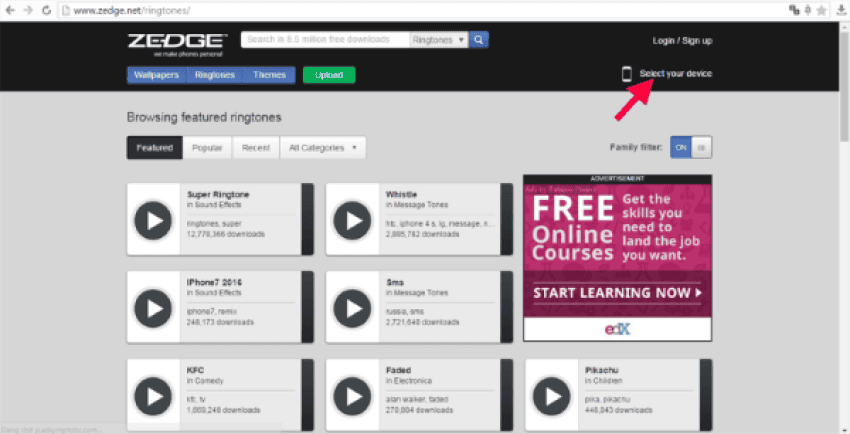
Cách cài nhạc chuông cho iPhone bằng phần mềm Zedge
Bước 2: Sau khi đã hoàn thành bước trước, bạn sẽ được yêu cầu nhập tên chính xác của thiết bị iPhone của mình. Ví dụ, hãy ghi rõ “Apple iPhone 15” để đảm bảo tính chính xác.
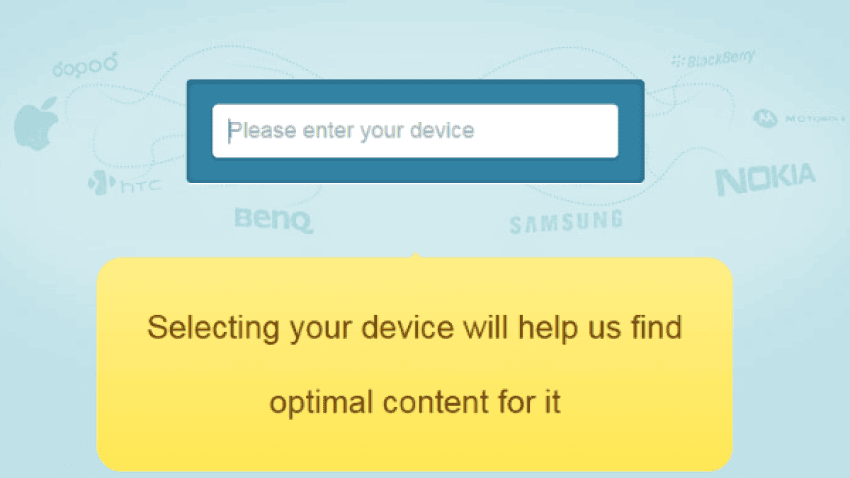
Nhập tên thiết bị
Bước 3: Hãy thỏa sức lựa chọn bản nhạc yêu thích của bạn từ danh sách có sẵn và tải về máy iPhone của bạn. Để hoàn tất quá trình tải nhạc chuông cho iPhone thông qua ứng dụng Zedge, hãy đảm bảo rằng các tệp nhạc chuông được tải về có đuôi file là “m4r”.
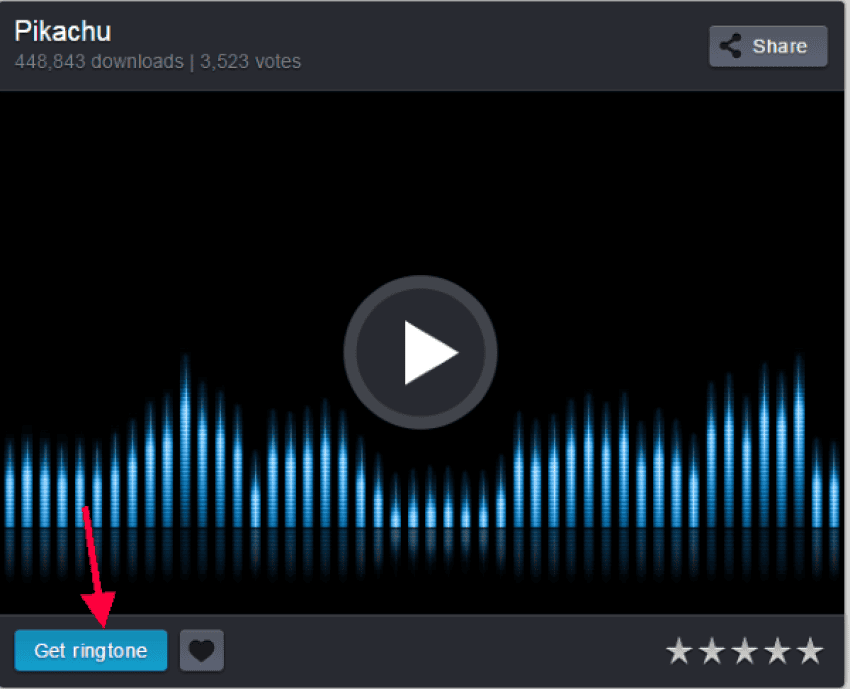
Tiến hàng cắt ghép và chọn nhạc chuông
Bước 4: Tiến hành đưa đoạn nhạc chuông vừa tải về vào thiết bị iPhone của bạn. Sau đó, mở ứng dụng iTunes và chọn mục “âm báo”. Thực hiện thao tác kéo và thả tệp nhạc chuông vào mục “âm báo” để cùng lúc đồng bộ hóa âm báo trên thiết bị.
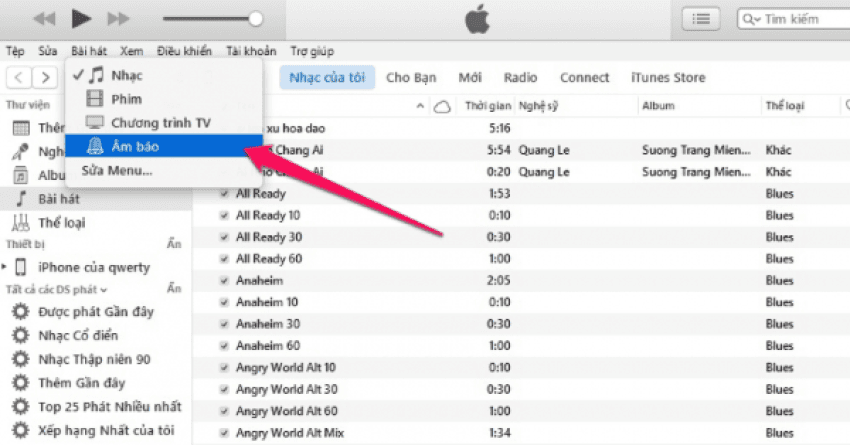
Cài âm báo qua iTunes
Bước 5: Để hoàn thiện quá trình cài đặt nhạc chuông cho iPhone, hãy mở ứng dụng iTunes và nhấn vào biểu tượng hình dáng iPhone. Tiếp theo, chọn mục “âm báo” và cuối cùng nhấn vào “Áp dụng” để cài đặt nhạc chuông cho thiết bị iPhone của bạn.
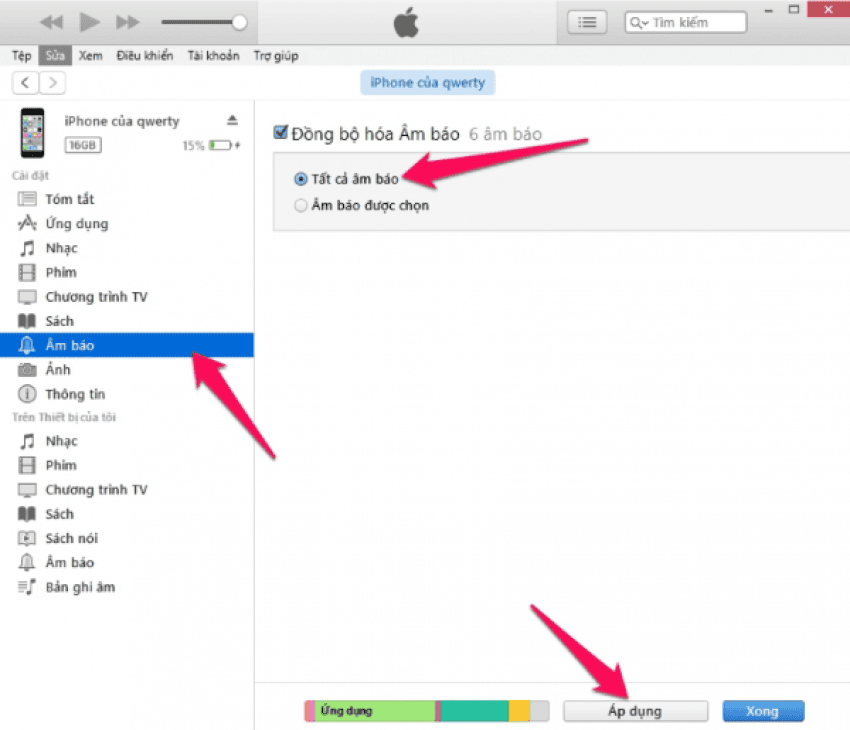
Hoàn tất cài đặt
Trên đây là một số cách cài nhạc chuông cho iPhone không cần GarageBand. Bạn có thể lựa chọn phương pháp phù hợp với mình để tạo ra những âm thanh độc đáo và cá nhân hóa điện thoại của mình. Đừng quên theo dõi website của 126.vn để khám phá thêm nhiều mẹo vặt hữu ích khác nhé!
Có thể bạn quan tâm

WWDC 2025: Khám phá những tính năng đáng chờ đợi từ macOS 26 Tahoe
Sự kiện WWDC đang đến rất gần và chúng ta hãy cùng điểm qua các tính năng đáng chờ đợi trên các phiên bản hệ điều hành mới. Hãy cùng bắt đầu với macOS thế hệ mới, phiên bản mà…

iOS 26: Hé lộ loạt tính năng mới được kỳ vọng ra mắt tuần tới
Chỉ còn vài ngày nữa, iOS 26 – bản cập nhật hệ điều hành cho iPhone với tên gọi mới sẽ chính thức được vén màn tại sự kiện WWDC của Apple. Dưới đây là tổng hợp tất cả những…

Các tính năng mới trên iOS 18.4: Siri tiếng Việt, nhiều tính năng AI mới
iOS 18.4 là bản cập nhật lớn thứ tư cho hệ điều hành iOS 18 được phát hành lần đầu tiên vào tháng 9 năm ngoái và bổ sung một danh sách dài các tính năng mới, đáng chú ý…

iPhone 17 Air: 7 tính năng mới được mong đợi vào cuối năm nay
Mùa thu năm 2025 này, dòng sản phẩm iPhone của Apple dự kiến sẽ chào đón một thành viên hoàn toàn mới: iPhone 17 Air. Theo các nguồn tin, Apple có kế hoạch thay thế mẫu Plus bằng một chiếc…

Tất tần tật thông tin về iPhone 17 Pro và iPhone 17 Pro Max (cập nhật mới nhất)
Dưới đây là tất tần tật các thông tin về thiết kế, cấu hình, các tính năng của iPhone 17 Pro và iPhone 17 Pro Max sẽ ra mắt vào tháng 9 tới đây. Có vẻ như các mẫu iPhone…

So sánh iPhone 16e và iPhone SE 2022: Có nên lên đời?
Apple vừa chính thức giới thiệu iPhone 16e thay thế iPhone SE 2022, trở thành chiếc iPhone mới có mức giá dễ tiếp cận nhất trong danh mục sản phẩm của Apple. Vậy, iPhone 16e có những nâng cấp gì…




