


 Thương hiệu
 Điện thoại Iphone
 Ipad
Ipad Thu cũ đổi mới
Mới đây Apple đã phát hành iOS 17.1 với nhiều tính năng đáng chú ý, một trong số đó là cách tùy chọn cá nhân hóa Màn hình khóa mới cho iPhone. Theo đó, bạn có thể làm cho hình nền Màn hình khóa của bạn xáo trộn qua các ảnh từ một album cụ thể trong thư viện ảnh của bạn.
Trong các phiên bản iOS gần đây, Apple đã giúp người dùng có thể tùy chỉnh Màn hình khóa theo những cách mà các phiên bản trước đó không thể thực hiện được và một tính năng đặc biệt đã được chứng minh là phổ biến là khả năng xáo trộn ảnh trên màn hình của bạn. Hình nền Màn hình khóa theo các khoảng thời gian cụ thể hoặc bất cứ khi nào bạn thức dậy hoặc chạm vào màn hình.
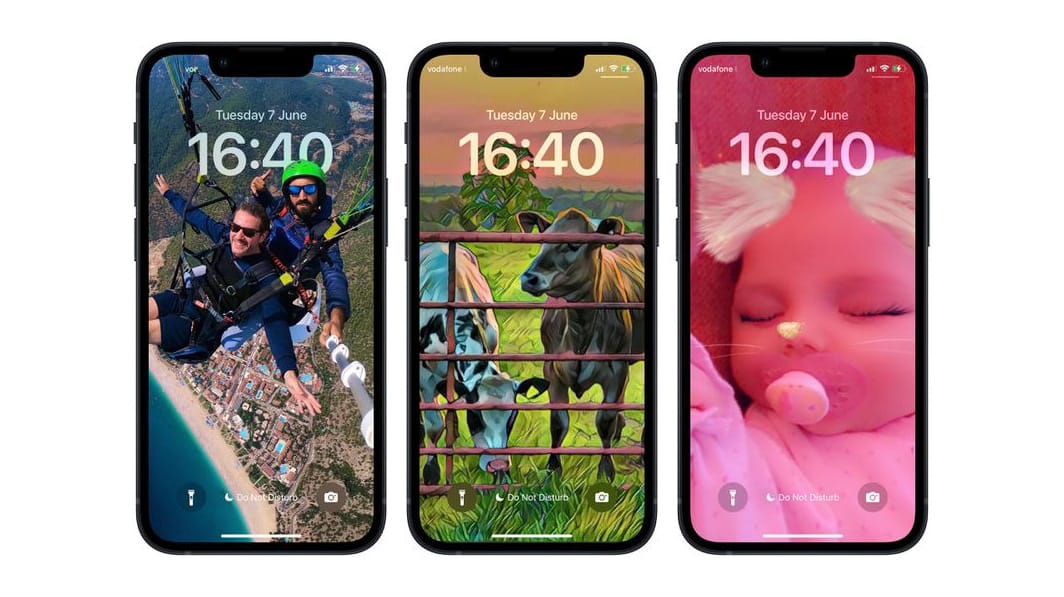
Trong iOS 17.1, Apple đã mở rộng tính năng này để giờ đây bạn có thể xáo trộn ảnh từ một album cụ thể từ thư viện ảnh của mình, thay vì phải chọn từng ảnh theo cách thủ công hoặc dựa vào các tùy chọn cài sẵn của Apple về Con người, Thú cưng, Thiên nhiên và Thành phố. Các bước sau đây cho bạn biết cách thực hiện trên iPhone chạy iOS 17.1.
Bước 1. Đánh thức iPhone của bạn và sử dụng Face ID để mở khóa nhưng không vuốt lên trên Màn hình khóa.
Bước 2. Nhấn và giữ trên Màn hình khóa cho đến khi thư viện hình nền xuất hiện, sau đó nhấn vào nút + màu xanh lam ở góc dưới bên phải màn hình.
Bước 3. Chọn Xáo trộn ảnh từ menu hình nền.
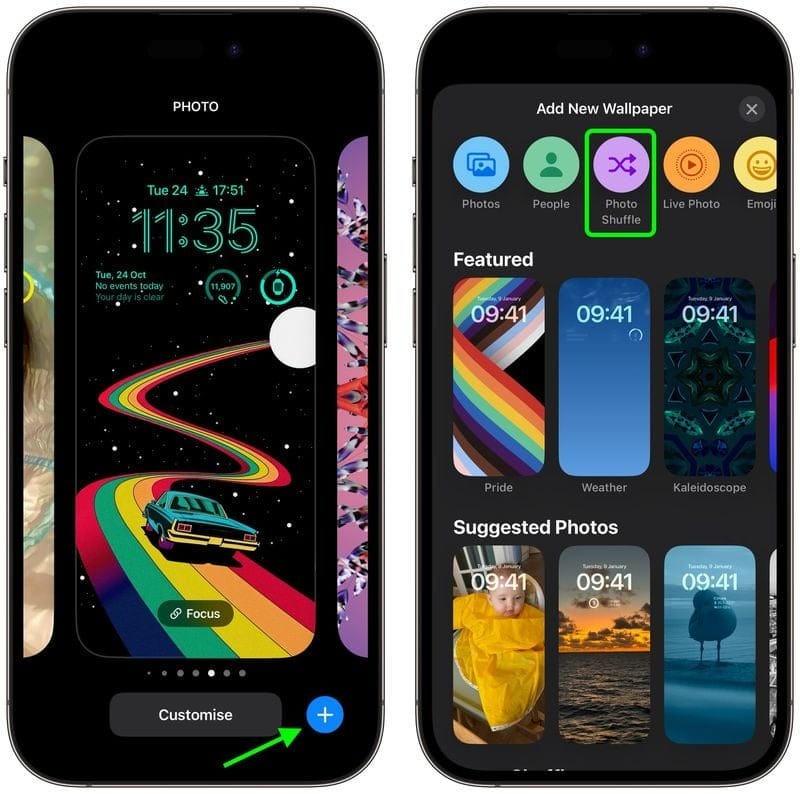
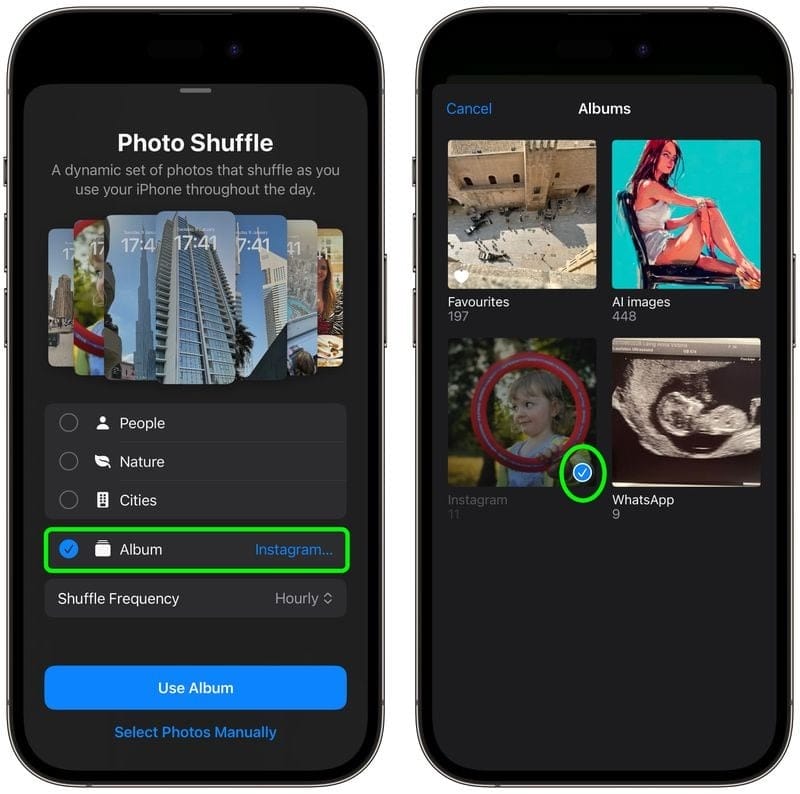
Bước 4. Nhấn vào tùy chọn Album mới, sau đó chọn album ảnh từ thư viện mà bạn muốn trộn lẫn.
Bước 5. Tiếp theo, chọn Tần suất xáo trộn: Khi Chạm, Khi khóa, Hàng giờ hoặc Hàng ngày
Bước 6. Nhấn vào Sử dụng Album để tiếp tục.
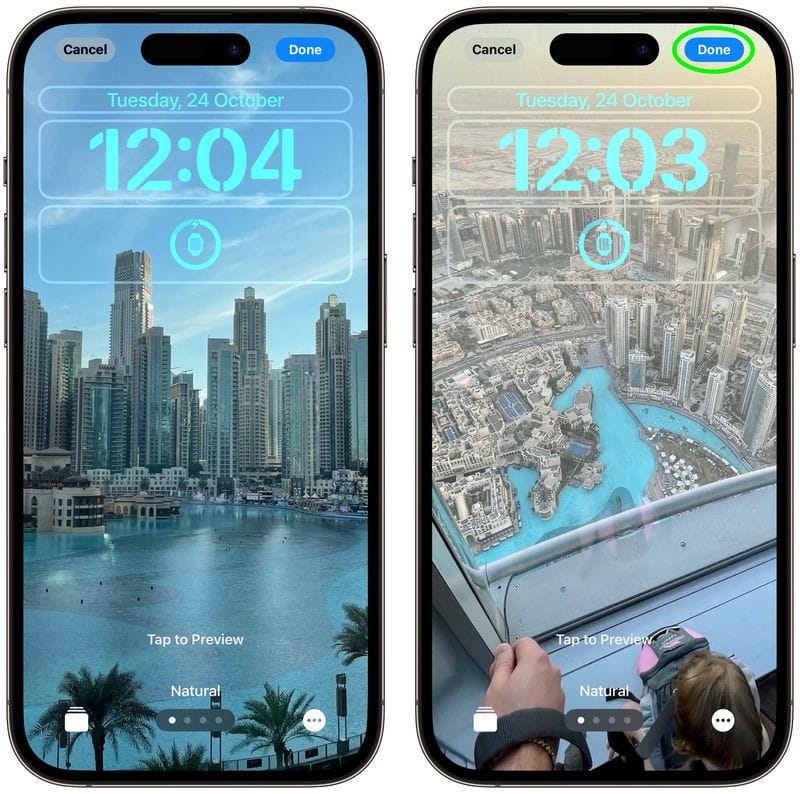
Bước 7. Nhấn vào màn hình để xem trước ảnh trong album bạn đã chọn vì chúng sẽ xuất hiện trên Màn hình khóa của bạn và nhấn vào đồng hồ để điều chỉnh kiểu và màu phông chữ sao cho thời gian, ngày tháng và mọi tiện ích vẫn dễ đọc đối với tất cả ảnh của bạn.
Nhấn vào Xong ở góc trên bên phải để hoàn tất, sau đó chọn Đặt làm cặp hình nền để hoàn tất hoặc Tùy chỉnh màn hình chính để điều chỉnh giao diện riêng biệt, sau đó nhấn vào Xong .
Bước 8. Nhấn vào hình nền xáo trộn ảnh dành riêng cho album mới của bạn trong thư viện để hiển thị hình nền đó. Sau đó, bạn có thể nhấn hoặc đánh thức màn hình iPhone của mình để thay đổi ảnh hoặc đợi ảnh tự động thay đổi, tùy thuộc vào tùy chọn bạn đã chọn.
Có thể bạn quan tâm

WWDC 2025: Khám phá những tính năng đáng chờ đợi từ macOS 26 Tahoe
Sự kiện WWDC đang đến rất gần và chúng ta hãy cùng điểm qua các tính năng đáng chờ đợi trên các phiên bản hệ điều hành mới. Hãy cùng bắt đầu với macOS thế hệ mới, phiên bản mà…

iOS 26: Hé lộ loạt tính năng mới được kỳ vọng ra mắt tuần tới
Chỉ còn vài ngày nữa, iOS 26 – bản cập nhật hệ điều hành cho iPhone với tên gọi mới sẽ chính thức được vén màn tại sự kiện WWDC của Apple. Dưới đây là tổng hợp tất cả những…

Các tính năng mới trên iOS 18.4: Siri tiếng Việt, nhiều tính năng AI mới
iOS 18.4 là bản cập nhật lớn thứ tư cho hệ điều hành iOS 18 được phát hành lần đầu tiên vào tháng 9 năm ngoái và bổ sung một danh sách dài các tính năng mới, đáng chú ý…

iPhone 17 Air: 7 tính năng mới được mong đợi vào cuối năm nay
Mùa thu năm 2025 này, dòng sản phẩm iPhone của Apple dự kiến sẽ chào đón một thành viên hoàn toàn mới: iPhone 17 Air. Theo các nguồn tin, Apple có kế hoạch thay thế mẫu Plus bằng một chiếc…

Tất tần tật thông tin về iPhone 17 Pro và iPhone 17 Pro Max (cập nhật mới nhất)
Dưới đây là tất tần tật các thông tin về thiết kế, cấu hình, các tính năng của iPhone 17 Pro và iPhone 17 Pro Max sẽ ra mắt vào tháng 9 tới đây. Có vẻ như các mẫu iPhone…

So sánh iPhone 16e và iPhone SE 2022: Có nên lên đời?
Apple vừa chính thức giới thiệu iPhone 16e thay thế iPhone SE 2022, trở thành chiếc iPhone mới có mức giá dễ tiếp cận nhất trong danh mục sản phẩm của Apple. Vậy, iPhone 16e có những nâng cấp gì…




