


 Thương hiệu
 Điện thoại Iphone
 Ipad
Ipad Thu cũ đổi mới
Để thay đổi hình nền trên iPhone theo thời gian trong ngày, bạn có thể sử dụng kết hợp các chế độ Tập trung có sẵn và chế độ Tập trung tùy chỉnh của riêng bạn.
Trong cài đặt của mỗi chế độ, có một tùy chọn để tùy chỉnh hình nền cho cả Màn hình chính và Màn hình khóa, cho phép bạn thay đổi hình nền của điện thoại bằng cách chuyển chế độ Tập trung.
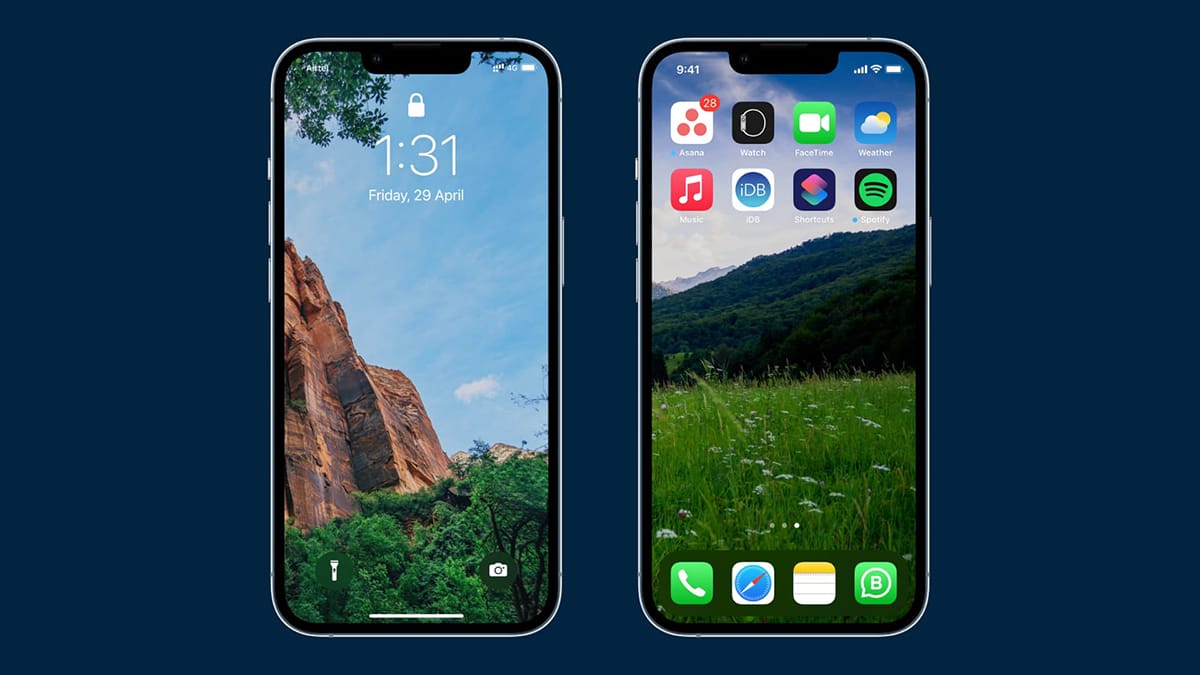
Cách thay đổi hình nền trên iPhone theo thời gian trong ngày bằng chế độ tập trung
Bước 1: Trên iPhone của bạn, mở Cài đặt và nhấn vào Tập trung. Trong ví dụ này sẽ sử dụng chế độ Cá nhân, Ngủ và Công việc, sau đó tạo thêm một chế độ riêng có tên là Buổi tối. Bạn cũng có thể tùy biến theo ý thích dựa trên những gợi ý trong bài viết này.
Bước 2: Nhấn vào Cá nhân (nếu không thấy bạn có thể ấn vào dấu + để xem thêm)
Bước 3: Nhấn vào Tùy chỉnh chế độ tập trung.
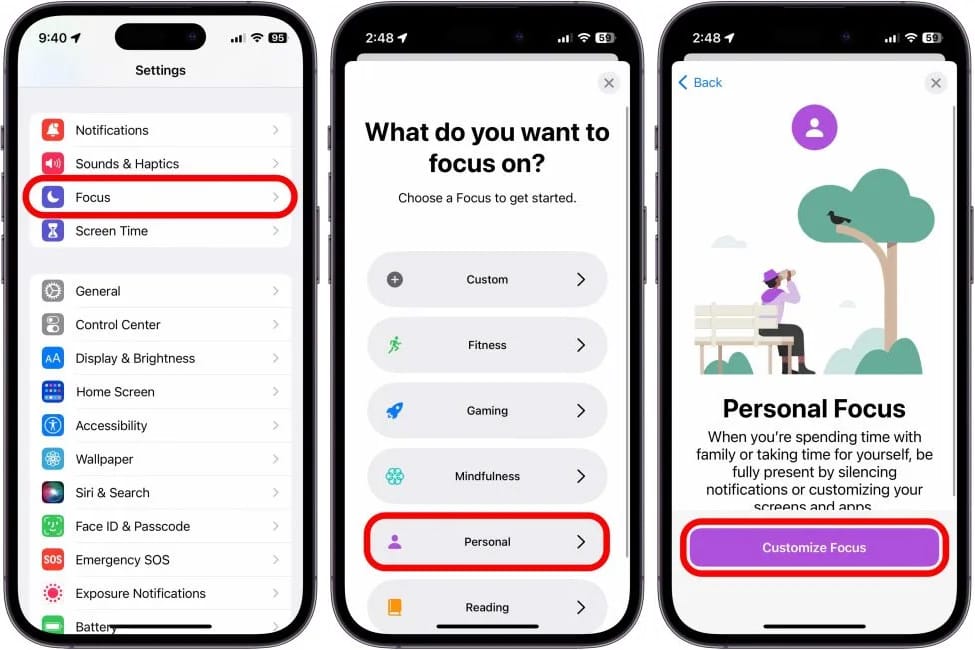
Bước 4: Chọn những người và ứng dụng bạn muốn nhận thông báo trong thời gian này trong ngày.
Bước 5: Tiếp theo, hãy sáng tạo và chọn hình nền bạn muốn cho cả Màn hình khóa và Màn hình chính.
Bạn có thể thử nghiệm với các hình nền cài sẵn của Apple, sử dụng ảnh của riêng bạn hoặc truy cập Google hoặc Pinterest để tìm các hình nền thú vị.
Bước 6: Khi đã ghép xong hình nền, chạm vào Thêm lịch biểu.
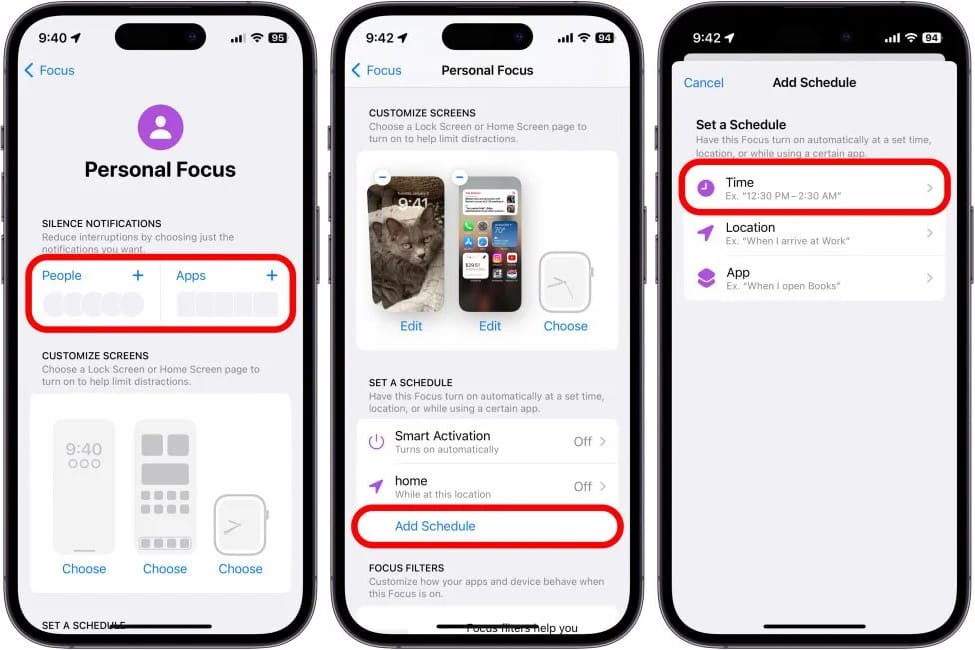
Bước 7: Chọn Thời gian.
Bước 8: Khi bạn hoàn tất việc tùy chỉnh thời gian, hãy nhấn vào Xong.
Bước 9: Và bây giờ bạn đã thiết lập chế độ tập trung đầu tiên của mình! Bây giờ, hãy quay lại cài đặt Tập trung và thiết lập Làm việc và Ngủ dựa trên lịch trình của riêng bạn, mỗi lịch trình đều có hình nền riêng. Chỉ cần lặp lại các bước trên cho từng chế độ Tập trung mà bạn muốn tùy chỉnh, chọn thời gian và ngày trong tuần mà bạn muốn kích hoạt các chế độ này.
Bước 10: Sau đó, để tạo chế độ Tập trung tùy chỉnh của riêng bạn, hãy nhấn vào Dấu cộng ở trên cùng bên phải.
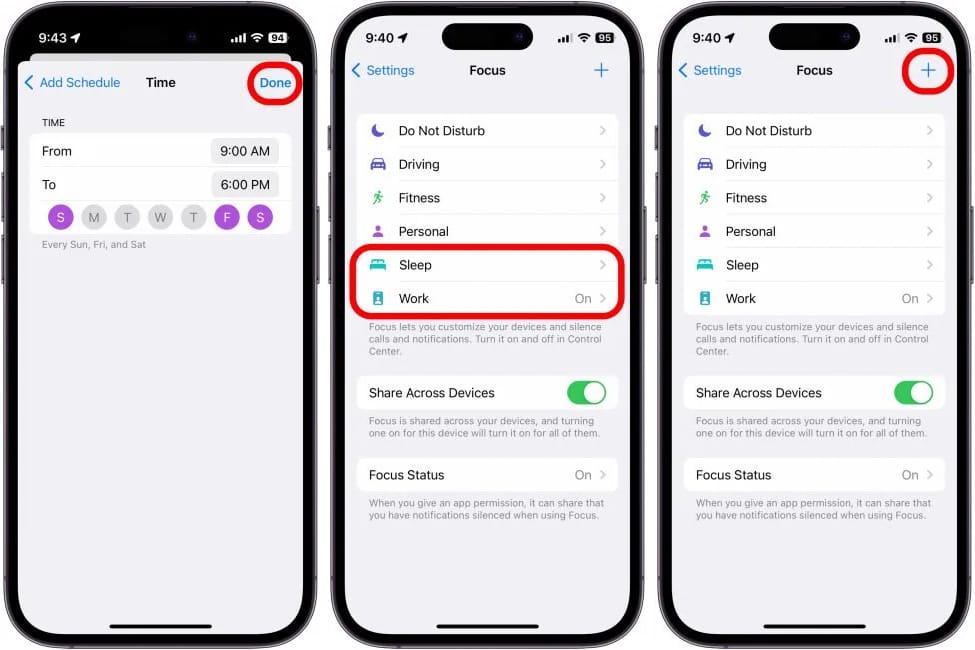
Bước 11: Nhấn vào Tùy chỉnh.
Bước 12: Đặt tên cho chế độ Tập trung của bạn, đồng thời chọn màu và biểu tượng đi kèm với tiêu điểm đó.
Bước 13: Nhấn vào Tùy chỉnh chế độ tập trung và bây giờ bạn có thể thiết lập chế độ này để bật sau giờ làm việc hoặc khi mặt trời lặn.
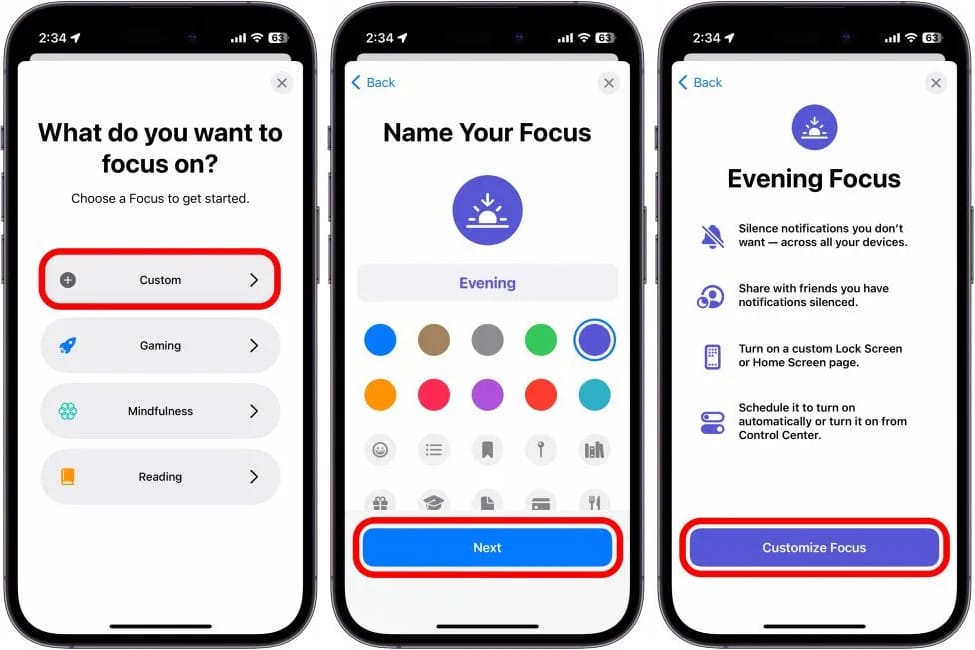
Giờ đây, bạn đã thiết lập các hình nền riêng lẻ tương ứng với cài đặt Tập trung của mình, bất cứ khi nào bạn chuyển sang và thoát khỏi chế độ Tập trung, hình nền của bạn sẽ thay đổi. Bằng cách đặt lịch cho từng chế độ, mỗi chế độ sẽ tự kích hoạt vào thời gian hoặc địa điểm cụ thể mà bạn đặt, đồng thời tự động thay đổi hình nền. Như vậy là bạn đã có thể thiết lập thay đổi hình nền trên iPhone theo thời gian trong ngày rồi.
Nguồn: iphonelife
Có thể bạn quan tâm

WWDC 2025: Khám phá những tính năng đáng chờ đợi từ macOS 26 Tahoe
Sự kiện WWDC đang đến rất gần và chúng ta hãy cùng điểm qua các tính năng đáng chờ đợi trên các phiên bản hệ điều hành mới. Hãy cùng bắt đầu với macOS thế hệ mới, phiên bản mà…

iOS 26: Hé lộ loạt tính năng mới được kỳ vọng ra mắt tuần tới
Chỉ còn vài ngày nữa, iOS 26 – bản cập nhật hệ điều hành cho iPhone với tên gọi mới sẽ chính thức được vén màn tại sự kiện WWDC của Apple. Dưới đây là tổng hợp tất cả những…

Các tính năng mới trên iOS 18.4: Siri tiếng Việt, nhiều tính năng AI mới
iOS 18.4 là bản cập nhật lớn thứ tư cho hệ điều hành iOS 18 được phát hành lần đầu tiên vào tháng 9 năm ngoái và bổ sung một danh sách dài các tính năng mới, đáng chú ý…

iPhone 17 Air: 7 tính năng mới được mong đợi vào cuối năm nay
Mùa thu năm 2025 này, dòng sản phẩm iPhone của Apple dự kiến sẽ chào đón một thành viên hoàn toàn mới: iPhone 17 Air. Theo các nguồn tin, Apple có kế hoạch thay thế mẫu Plus bằng một chiếc…

Tất tần tật thông tin về iPhone 17 Pro và iPhone 17 Pro Max (cập nhật mới nhất)
Dưới đây là tất tần tật các thông tin về thiết kế, cấu hình, các tính năng của iPhone 17 Pro và iPhone 17 Pro Max sẽ ra mắt vào tháng 9 tới đây. Có vẻ như các mẫu iPhone…

So sánh iPhone 16e và iPhone SE 2022: Có nên lên đời?
Apple vừa chính thức giới thiệu iPhone 16e thay thế iPhone SE 2022, trở thành chiếc iPhone mới có mức giá dễ tiếp cận nhất trong danh mục sản phẩm của Apple. Vậy, iPhone 16e có những nâng cấp gì…





