


 Thương hiệu
 Điện thoại Iphone
 Ipad
Ipad Thu cũ đổi mới
Khôi phục cài đặt gốc là một bước quan trọng khi bạn muốn làm mới thiết bị của mình, sửa chữa lỗi phần mềm hoặc chuẩn bị bán lại iPad. Quá trình này sẽ xóa tất cả dữ liệu và cài đặt trên iPad, trả nó về trạng thái như khi mới xuất xưởng. Trong bài viết này, 126 sẽ hướng dẫn bạn từng bước cách khôi phục cài đặt gốc iPad, từ chuẩn bị cho đến thực hiện, cùng với những lưu ý quan trọng để bạn có thể thực hiện cách khôi phục cài đặt gốc iPad an toàn và hiệu quả.

Hướng dẫn cách khôi phục cài đặt gốc iPad
1. Chuẩn Bị Trước Khi Khôi Phục Cài Đặt Gốc
Trước khi bắt đầu quá trình khôi phục cài đặt gốc, có một số bước chuẩn bị quan trọng mà bạn cần thực hiện để đảm bảo rằng dữ liệu của bạn được bảo vệ và quá trình diễn ra suôn sẻ.
1.1. Sao Lưu Dữ Liệu
Việc sao lưu dữ liệu là rất quan trọng để đảm bảo rằng bạn không mất bất kỳ thông tin quan trọng nào. Bạn có thể sao lưu iPad của mình bằng cách sử dụng iCloud hoặc iTunes.
Sao lưu qua iCloud:
- Kết nối Wi-Fi: Đảm bảo iPad của bạn được kết nối với mạng Wi-Fi.
- Vào Cài đặt: Mở ứng dụng “Cài đặt” trên iPad của bạn.
- Chọn [Tên của bạn] > iCloud: Nhấn vào tên của bạn ở góc trên cùng bên trái và chọn “iCloud.”
- Chọn “Sao lưu iCloud”: Nhấn vào “Sao lưu iCloud” và bật nó nếu chưa bật.
- Nhấn “Sao lưu ngay”: Nhấn vào “Sao lưu ngay” để bắt đầu quá trình sao lưu.
Sao lưu qua iTunes:
- Kết nối iPad với máy tính: Sử dụng cáp USB để kết nối iPad với máy tính.
- Mở iTunes: Mở ứng dụng iTunes trên máy tính của bạn. Đảm bảo rằng bạn đang sử dụng phiên bản mới nhất của iTunes.
- Chọn iPad: Nhấn vào biểu tượng iPad ở góc trên bên trái của iTunes.
- Nhấn “Sao lưu ngay”: Chọn “Sao lưu ngay” để bắt đầu quá trình sao lưu.
1.2. Đăng Xuất Tài Khoản iCloud và iTunes
Đăng xuất khỏi tài khoản iCloud và iTunes sẽ giúp bạn tránh các vấn đề liên quan đến khóa kích hoạt và đảm bảo rằng thiết bị của bạn được chuẩn bị tốt cho việc khôi phục cài đặt gốc.
Đăng xuất tài khoản iCloud:
- Vào Cài đặt: Mở ứng dụng “Cài đặt.”
- Chọn [Tên của bạn]: Nhấn vào tên của bạn ở góc trên cùng bên trái.
- Cuộn xuống và chọn “Đăng xuất”: Nhấn vào “Đăng xuất” và làm theo hướng dẫn để hoàn tất quá trình.
Đăng xuất tài khoản iTunes:
- Mở Cài đặt: Mở ứng dụng “Cài đặt.”
- Chọn “iTunes & App Store”: Nhấn vào “iTunes & App Store.”
- Nhấn vào ID Apple: Nhấn vào ID Apple của bạn và chọn “Đăng xuất.”
2. Cách Khôi Phục Cài Đặt Gốc iPad
Sau khi bạn đã chuẩn bị xong, hãy làm theo các bước dưới đây để khôi phục cài đặt gốc iPad.
2.1. Khôi Phục Cài Đặt Gốc Qua Cài Đặt
- Vào Cài đặt: Mở ứng dụng “Cài đặt” trên iPad của bạn.
- Chọn “Cài đặt chung”: Cuộn xuống và chọn “Cài đặt chung.”
- Chọn “Đặt lại”: Cuộn xuống và chọn “Đặt lại.”
- Nhấn “Xóa tất cả nội dung và cài đặt”: Chọn “Xóa tất cả nội dung và cài đặt.”
- Nhập Mật khẩu: Nếu có mật khẩu, bạn sẽ cần nhập mật khẩu của bạn để xác nhận.
- Nhấn “Xóa iPad”: Xác nhận hành động bằng cách nhấn “Xóa iPad” và chờ đợi quá trình hoàn tất.
2.2. Khôi Phục Cài Đặt Gốc Qua iTunes
Nếu iPad của bạn không hoạt động bình thường, bạn có thể khôi phục cài đặt gốc qua iTunes.
- Kết nối iPad với máy tính: Sử dụng cáp USB để kết nối iPad với máy tính.
- Mở iTunes: Mở ứng dụng iTunes trên máy tính của bạn.
- Nhấn vào iPad: Chọn biểu tượng iPad ở góc trên bên trái của iTunes.
- Nhấn “Khôi phục iPad”: Trong tab “Tóm tắt,” nhấn vào “Khôi phục iPad.”
- Xác nhận: Nhấn “Khôi phục và cập nhật” để bắt đầu quá trình khôi phục. iTunes sẽ tải xuống phiên bản phần mềm mới nhất và khôi phục iPad của bạn về cài đặt gốc.
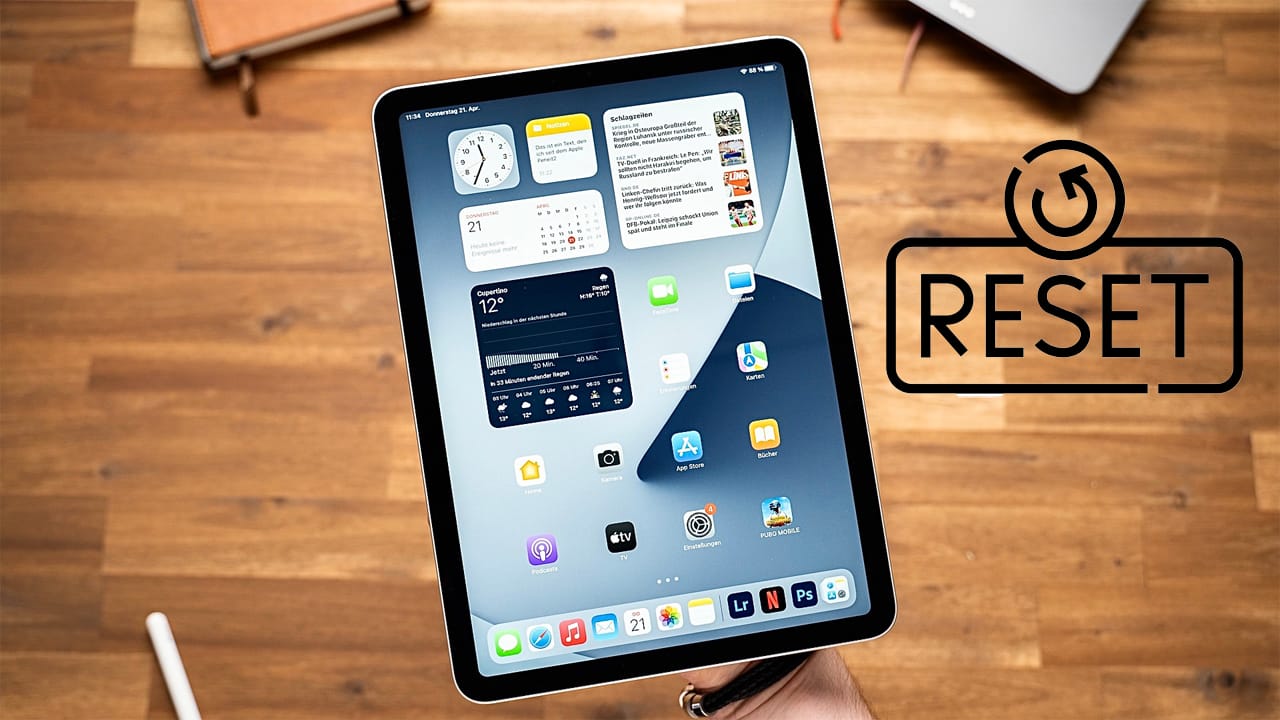
Cách Khôi Phục Cài Đặt Gốc iPad
3. Những Lưu Ý Quan Trọng
- Quá trình xóa dữ liệu: Khôi phục cài đặt gốc sẽ xóa tất cả dữ liệu, ứng dụng và cài đặt trên iPad của bạn. Đảm bảo rằng bạn đã sao lưu tất cả dữ liệu quan trọng trước khi thực hiện.
- Đảm bảo kết nối internet: Đảm bảo rằng iPad của bạn có kết nối internet ổn định trong quá trình khôi phục nếu bạn đang sử dụng phương pháp qua iTunes.
- Chờ đợi hoàn tất: Quá trình khôi phục có thể mất một khoảng thời gian tùy thuộc vào dữ liệu và tình trạng của iPad. Hãy kiên nhẫn và chờ đợi cho đến khi quá trình hoàn tất.
4. Sau Khi Khôi Phục Cài Đặt Gốc
Sau khi khôi phục cài đặt gốc, iPad của bạn sẽ khởi động lại và yêu cầu bạn thiết lập lại thiết bị như khi mới xuất xưởng. Bạn có thể chọn thiết lập như một thiết bị mới hoặc khôi phục từ bản sao lưu mà bạn đã tạo trước đó.
Hướng dẫn thiết lập lại iPad:
- Chọn Ngôn Ngữ và Khu Vực: Làm theo hướng dẫn trên màn hình để chọn ngôn ngữ và khu vực của bạn.
- Kết nối Wi-Fi: Kết nối iPad với mạng Wi-Fi.
- Đăng Nhập vào Apple ID: Đăng nhập vào tài khoản Apple ID của bạn hoặc thiết lập iPad như một thiết bị mới.
- Khôi Phục từ Sao Lưu: Nếu bạn đã sao lưu dữ liệu trước đó, bạn có thể chọn khôi phục từ sao lưu iCloud hoặc iTunes.
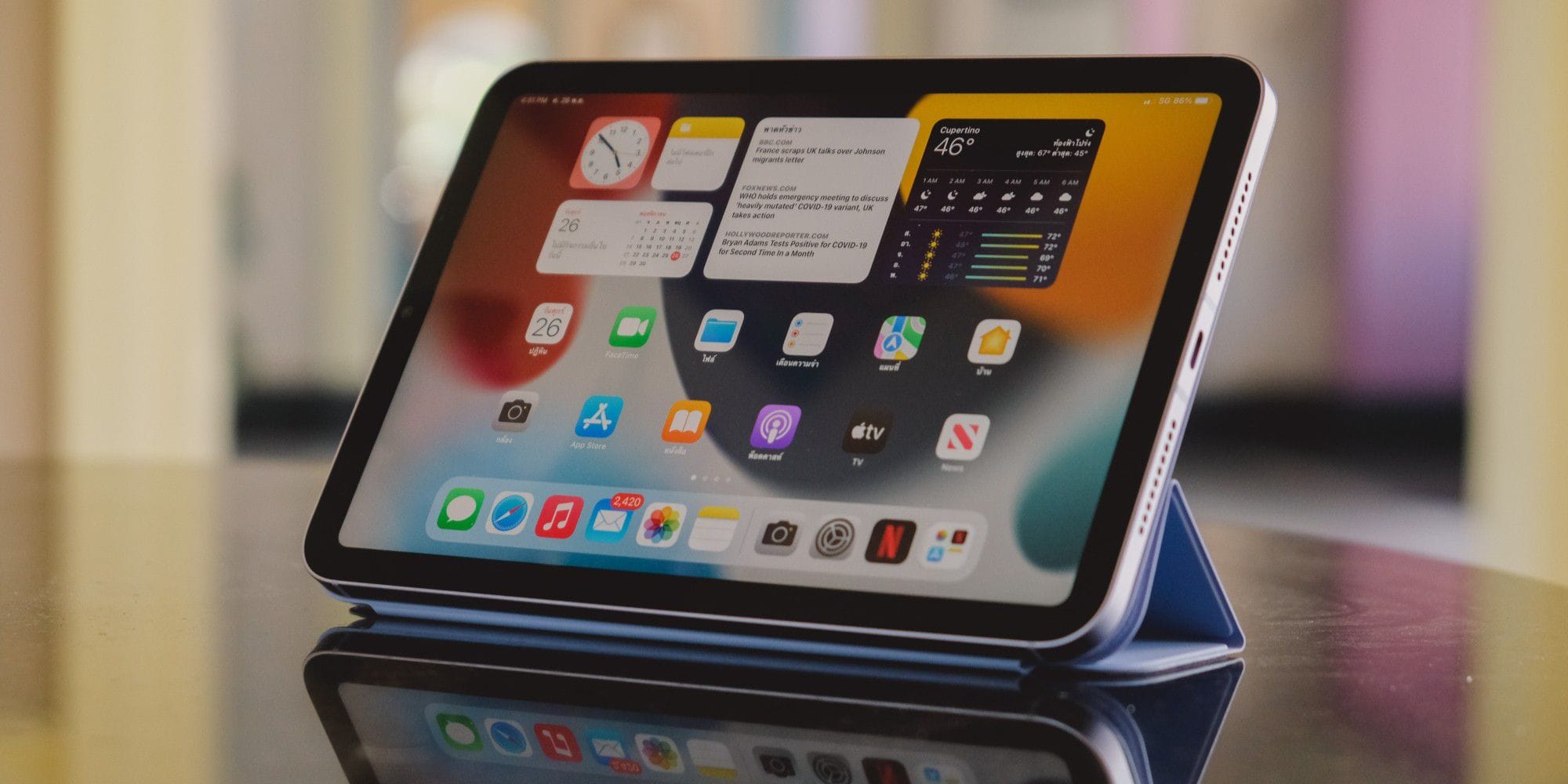
Cách thiết lập lại iPad
Kết Luận
Trên đây là cách khôi phục cài đặt gốc iPad. Đây là một quy trình quan trọng và hữu ích khi bạn cần làm mới thiết bị của mình hoặc chuẩn bị bán lại. Bằng cách làm theo hướng dẫn chi tiết trên, bạn có thể thực hiện quá trình này một cách an toàn và hiệu quả. Hãy nhớ sao lưu dữ liệu của bạn trước khi bắt đầu và đảm bảo rằng bạn đã đăng xuất khỏi các tài khoản quan trọng. Nếu bạn có bất kỳ câu hỏi nào khác hoặc cần hỗ trợ thêm, đừng ngần ngại liên hệ với chúng tôi!
Có thể bạn quan tâm

WWDC 2025: Khám phá những tính năng đáng chờ đợi từ macOS 26 Tahoe
Sự kiện WWDC đang đến rất gần và chúng ta hãy cùng điểm qua các tính năng đáng chờ đợi trên các phiên bản hệ điều hành mới. Hãy cùng bắt đầu với macOS thế hệ mới, phiên bản mà…

iOS 26: Hé lộ loạt tính năng mới được kỳ vọng ra mắt tuần tới
Chỉ còn vài ngày nữa, iOS 26 – bản cập nhật hệ điều hành cho iPhone với tên gọi mới sẽ chính thức được vén màn tại sự kiện WWDC của Apple. Dưới đây là tổng hợp tất cả những…

Các tính năng mới trên iOS 18.4: Siri tiếng Việt, nhiều tính năng AI mới
iOS 18.4 là bản cập nhật lớn thứ tư cho hệ điều hành iOS 18 được phát hành lần đầu tiên vào tháng 9 năm ngoái và bổ sung một danh sách dài các tính năng mới, đáng chú ý…

iPhone 17 Air: 7 tính năng mới được mong đợi vào cuối năm nay
Mùa thu năm 2025 này, dòng sản phẩm iPhone của Apple dự kiến sẽ chào đón một thành viên hoàn toàn mới: iPhone 17 Air. Theo các nguồn tin, Apple có kế hoạch thay thế mẫu Plus bằng một chiếc…

Tất tần tật thông tin về iPhone 17 Pro và iPhone 17 Pro Max (cập nhật mới nhất)
Dưới đây là tất tần tật các thông tin về thiết kế, cấu hình, các tính năng của iPhone 17 Pro và iPhone 17 Pro Max sẽ ra mắt vào tháng 9 tới đây. Có vẻ như các mẫu iPhone…

So sánh iPhone 16e và iPhone SE 2022: Có nên lên đời?
Apple vừa chính thức giới thiệu iPhone 16e thay thế iPhone SE 2022, trở thành chiếc iPhone mới có mức giá dễ tiếp cận nhất trong danh mục sản phẩm của Apple. Vậy, iPhone 16e có những nâng cấp gì…




