


 Thương hiệu
 Điện thoại Iphone
 Ipad
Ipad Thu cũ đổi mới
Một trong những tính năng vượt trội của iPhone so với những chiếc smartphone Android là khả năng quay video rất đỉnh cao của mình. Với iPhone bạn dễ dàng tạo ra được những thước phim rất đẹp và ấn tượng. Tuy nhiên, thỉnh thoảng tính năng này cũng sẽ gặp lỗi và không thể sử dụng như bình thường được. Và trong bài viết này mình sẽ hướng dẫn các bạn cách khắc phục lỗi không quay video được trên iPhone cực nhanh chóng.
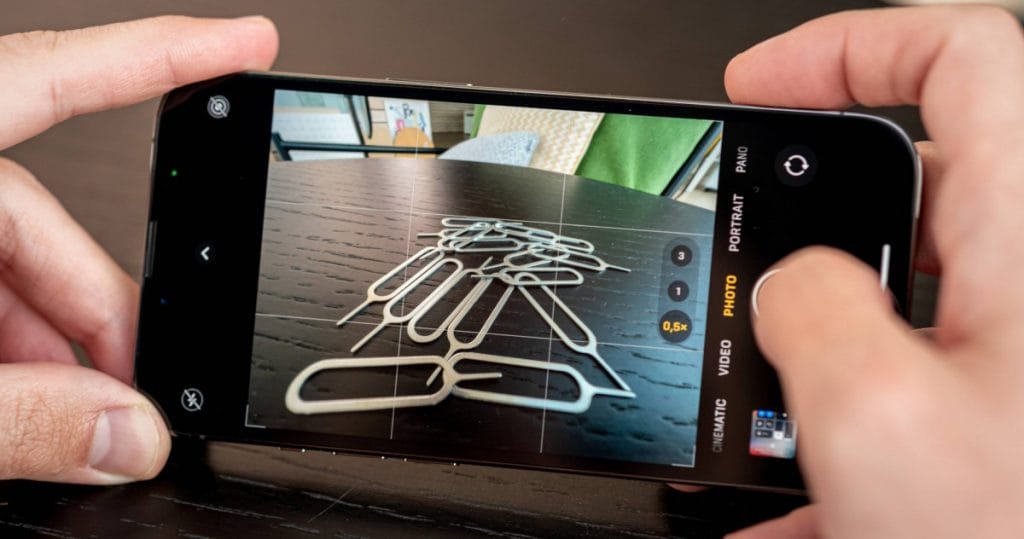
1. Khởi động lại ứng dụng camera
Nếu đã mở ứng dụng camera lên và sử dụng để quay video từ 1 đến 2 lần đều bị thoát ra hoặc không truy cập vào được thì bạn nên tắt hẳn ứng dụng và khởi động lại. Điều này sẽ giúp máy xóa đi những file rác khi khởi chạy ứng dụng và có khả năng khắc phục được tình trạng trên.
Bên cạnh đó, nếu có thể hãy khởi động lại máy để máy xóa toàn bộ những file cache có khi khởi chạy hoặc xung đột các ứng dụng với nhau. Từ đó bạn sẽ khắc phục được rất nhiều lỗi khác nhau.

Với các iPhone đời thấp như iPhone 8 còn nút home thì chỉ cần nhấn giữ vào nút nguồn. Còn với những chiếc máy có tai thỏ như từ iPhone X trở lên thì bạn phải đè giữ nút nguồn và nút giảm âm lượng. Sau đó gạt thanh trượt sang để tắt nguồn.

2. Cập nhật hệ điều hành
Với các phiên bản iOS cũ trên iPhone thường sẽ có những lỗi thiếu sót và những sự xung đột với các ứng dụng. Vì thế hãy thường xuyên cập nhật hệ điều hành lên các phiên bản mới nhất để máy sử dụng tốt nhất nhé.
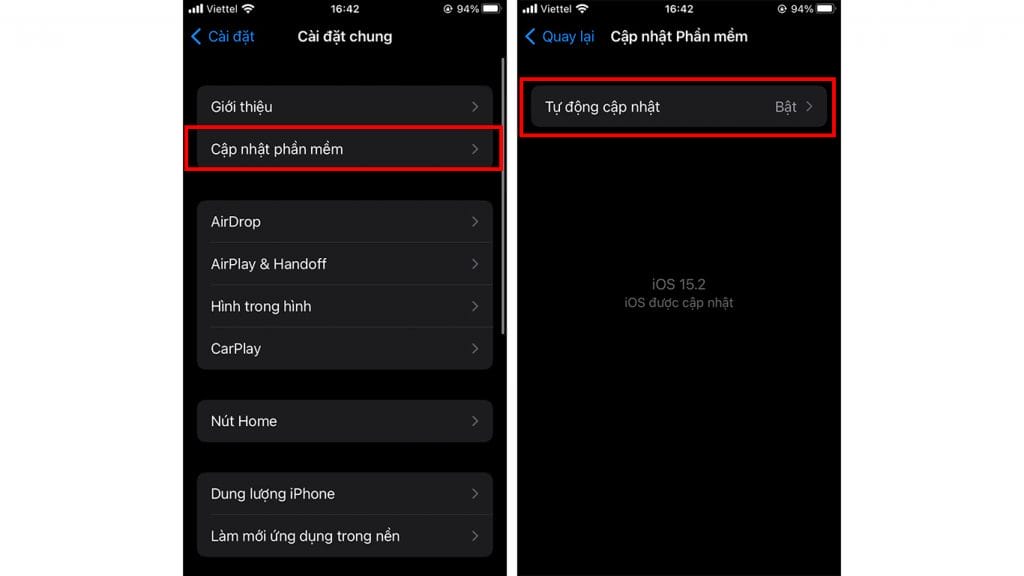
Bước 1: Bạn truy cập vào mục Cài đặt > Cài đặt chung > Cập nhật phần mềm.
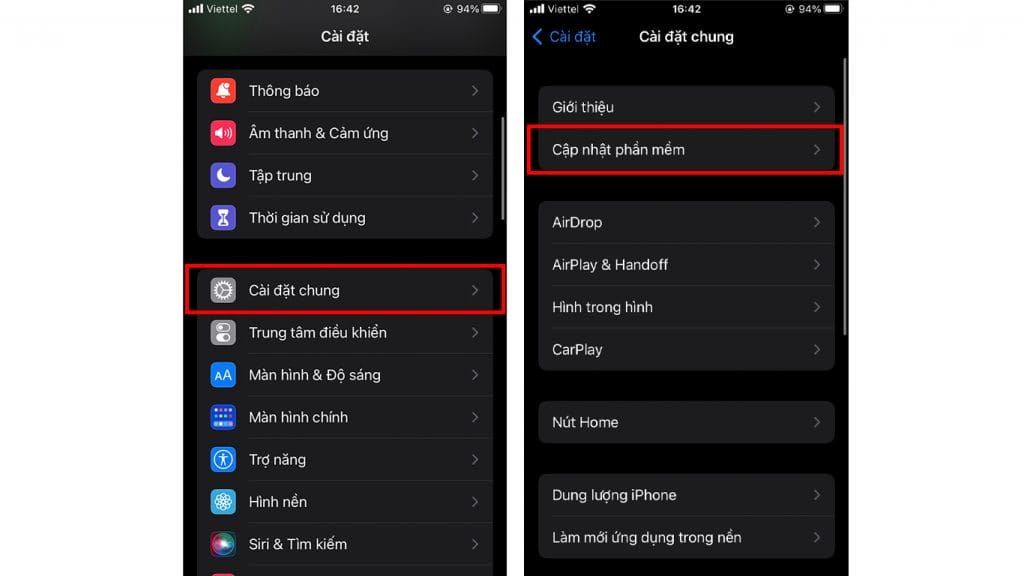
Bước 2: Sau đó, bạn chọn vào mục Cập nhật phần mềm >Tải về và cài đặt để hoàn tất cập nhật.
3. Đặt lại tất cả cài đặt trên iPhone
Khôi phục lại Cài đặt gốc hay đặc lại tất cả cài đặt trên iPhone sẽ giúp chiếc iPhone trở lại như lúc mới mua. Với cách này dữ liệu cá nhân và các dữ liệu hoạt động, ứng dụng sẽ bị xóa sạch và bạn nên cân nhắc trước khi reset nhé.
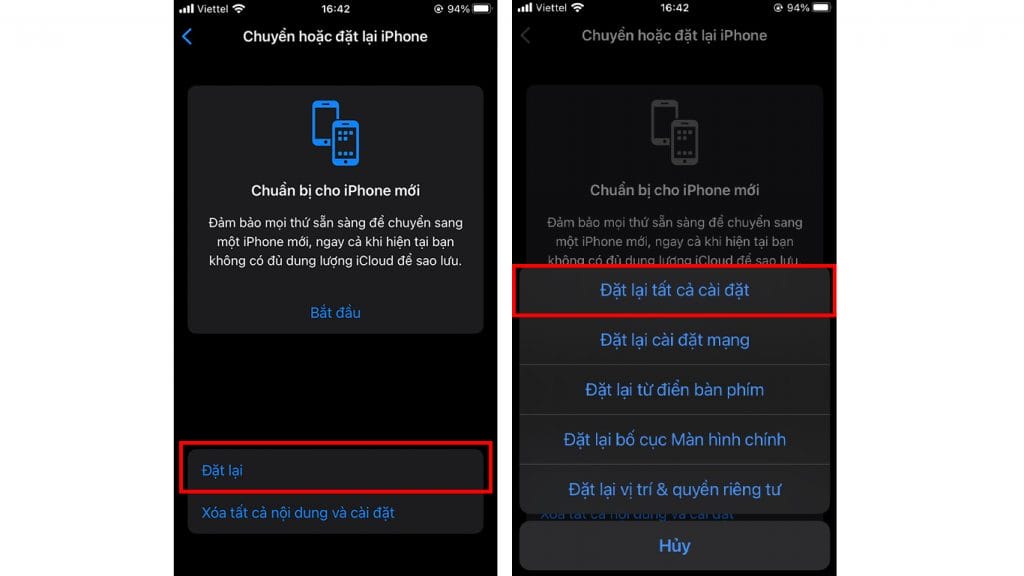
Bước 1: Bạn truy cập vào mục Cài đặt, sau đó chọn Cài đặt chung. Kéo xuống mục gần cuối cùng và chọn vào Chuyển hoặc đặt lại iPhone.

Bước 2: Cuối cùng bạn chọn vào mục Đặt lại > Đặt lại tất cả cài đặt là xong nhé.
Bạn đã biết cách khắc phục lỗi không quay video được trên iPhone chưa? Nếu thấy bài viết hữu ích cho mình xin một like và một share nhé. Rất cảm ơn các bạn đã xem bài viết.
Có thể bạn quan tâm

WWDC 2025: Khám phá những tính năng đáng chờ đợi từ macOS 26 Tahoe
Sự kiện WWDC đang đến rất gần và chúng ta hãy cùng điểm qua các tính năng đáng chờ đợi trên các phiên bản hệ điều hành mới. Hãy cùng bắt đầu với macOS thế hệ mới, phiên bản mà…

iOS 26: Hé lộ loạt tính năng mới được kỳ vọng ra mắt tuần tới
Chỉ còn vài ngày nữa, iOS 26 – bản cập nhật hệ điều hành cho iPhone với tên gọi mới sẽ chính thức được vén màn tại sự kiện WWDC của Apple. Dưới đây là tổng hợp tất cả những…

Các tính năng mới trên iOS 18.4: Siri tiếng Việt, nhiều tính năng AI mới
iOS 18.4 là bản cập nhật lớn thứ tư cho hệ điều hành iOS 18 được phát hành lần đầu tiên vào tháng 9 năm ngoái và bổ sung một danh sách dài các tính năng mới, đáng chú ý…

iPhone 17 Air: 7 tính năng mới được mong đợi vào cuối năm nay
Mùa thu năm 2025 này, dòng sản phẩm iPhone của Apple dự kiến sẽ chào đón một thành viên hoàn toàn mới: iPhone 17 Air. Theo các nguồn tin, Apple có kế hoạch thay thế mẫu Plus bằng một chiếc…

Tất tần tật thông tin về iPhone 17 Pro và iPhone 17 Pro Max (cập nhật mới nhất)
Dưới đây là tất tần tật các thông tin về thiết kế, cấu hình, các tính năng của iPhone 17 Pro và iPhone 17 Pro Max sẽ ra mắt vào tháng 9 tới đây. Có vẻ như các mẫu iPhone…

So sánh iPhone 16e và iPhone SE 2022: Có nên lên đời?
Apple vừa chính thức giới thiệu iPhone 16e thay thế iPhone SE 2022, trở thành chiếc iPhone mới có mức giá dễ tiếp cận nhất trong danh mục sản phẩm của Apple. Vậy, iPhone 16e có những nâng cấp gì…




