


 Thương hiệu
 Điện thoại Iphone
 Ipad
Ipad Thu cũ đổi mới
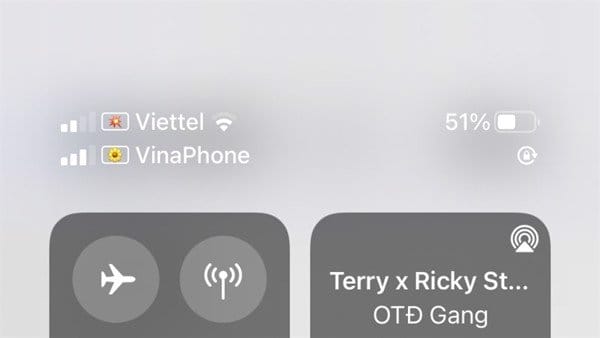
Trước kia, việc Jaibreak giúp chúng ta có rất nhiều tùy chọn thú vị trên iPhone đặc biệt là thay đổi biểu tượng nhà mạng. Tuy nhiên, càng về các thế hệ iPhone sau này càng có nhiều thứ Apple làm mặc định trở nên tốt hơn. Trong bài viết này mình sẽ chỉ các bạn cách thay đổi biểu tượng nhà mạng trên iPhone hỗ trợ 2 SIM không Jaibreak.
Lưu ý: Chỉ áp dụng đối với iPhone có hỗ trợ 2 sim.
Hướng dẫn thay đổi biểu tượng nhà mạng trên iPhone
Bước 1: Truy cập vào Cài đặt > Di động > Chọn SIM bạn muốn thay đổi icon ở phần gói cước di động. Ở đây, làm mẫu trước ở sim phụ.
Có thể bạn chưa biết: Nghe nhạc trên YouTube mà không lo quảng cáo, ứng dụng tuyệt vời có tiếng Việt mà bạn nên biết – 126.vn
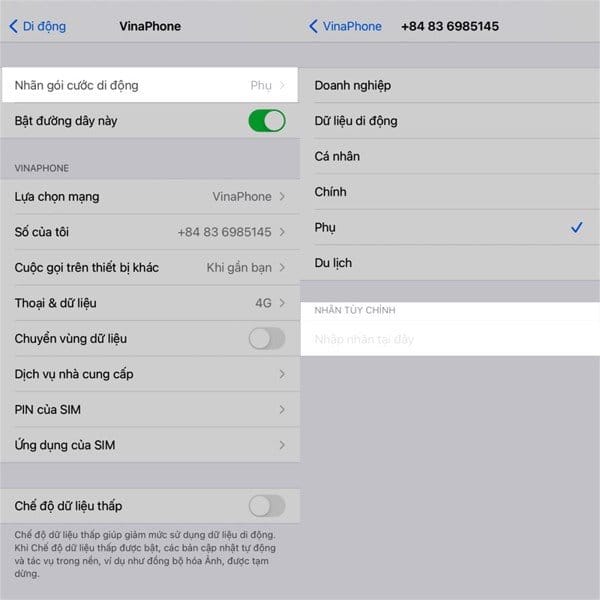
Bước 2: Chọn tiếp vào phần Nhãn gói cước di động > Chọn nhãn tùy chỉnh.
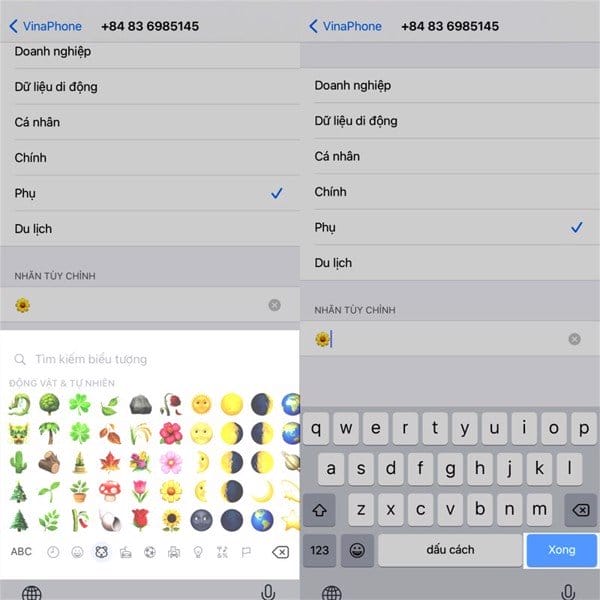
Bước 3: Lúc này bàn phím sẽ hiện lên > Chọn vào phần icon hình mặt cười ở trên bàn phím > Chọn xong icon mình thích thì quay lại bàn phím > Xong.
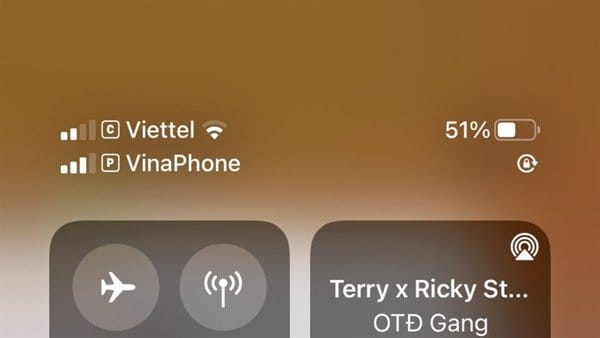
Bước 4: Bạn có thể kiểm tra xem icon đã đổi hay chưa bằng cách vuốt màn hình từ góc phải xuống để xem, sau đó lặp lại các bước trên để đổi icon của SIM chính của bạn.
Có thể bạn quan tâm: Cách khôi phục cài đặt gốc cho AirTag dễ dàng – 126.vn
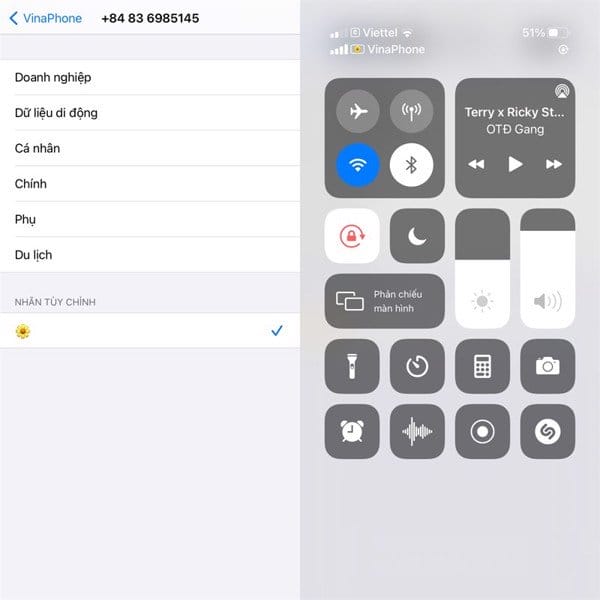
Bước 5: Và đây là thành quả.
Như vậy mình đã giới thiệu đến các bạn cách đơn giản để đổi biểu tượng nhà mạng cực kỳ dễ dàng trên iPhone. Nếu thấy bài hữu ích cho mình xin một like và một share nhé. Rất cảm ơn các bạn đã xem bài viết.
Xem thêm: iPhone 12 Pro Max và iPhone 11 Pro Max: Bạn có nên nâng cấp? – 126.vn
Nguồn: Thegioididong
Hi vọng bài viết trên đã cung cấp những thông tin hữu ích cho các bạn. Hãy theo dõi 126.vn để tìm hiểu thêm những thông tin về iphone vinh long cùng những bài viết liên quan khác.
Có thể bạn quan tâm
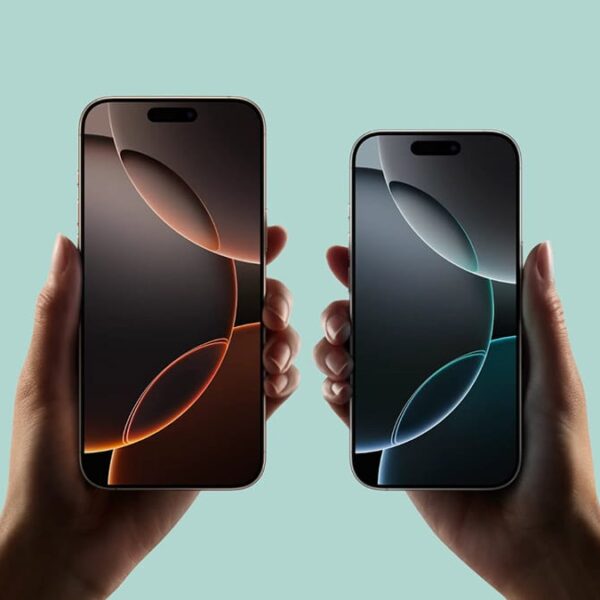
Cách bắt buộc khởi động lại tất cả các mẫu iPhone 16
iPhone 16 và iPhone 16 Plus của Apple có cùng tùy chọn kích thước với các sản phẩm tương đương trong dòng iPhone 15 năm ngoái, trong khi iPhone 16 Pro và iPhone 16 Pro Max có màn hình lớn…
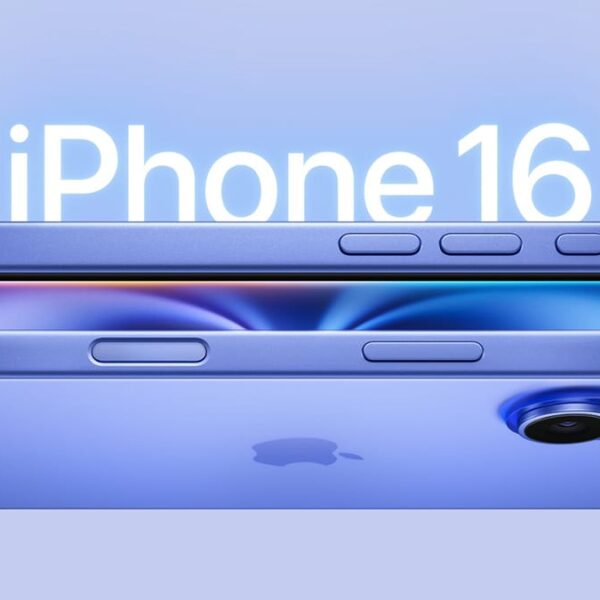
iPhone 16: Cách sử dụng nút điều khiển camera như một kính lúp
Nút Điều khiển Camera (Camera Control) mới này nhằm mục đích giúp bạn dễ dàng điều chỉnh cài đặt chụp ảnh hơn khi chụp bằng iPhone theo cả hướng dọc và ngang. Khi bạn nhấn nút Camera Control, ứng dụng…
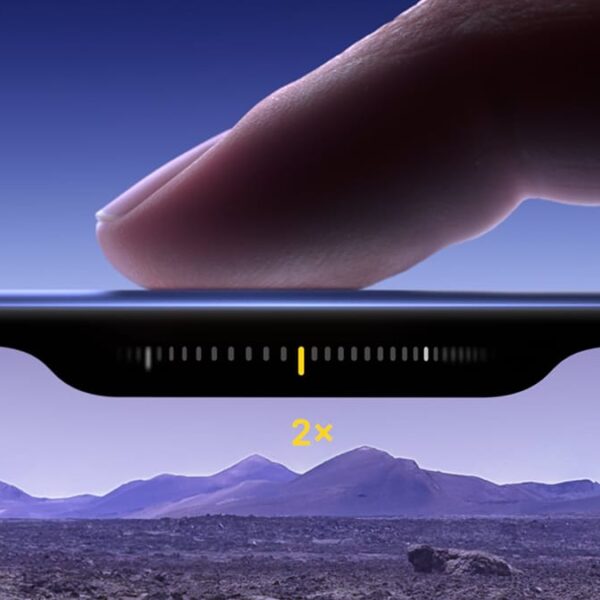
iPhone 16: Cách vô hiệu hóa nút Điều khiển camera
Các mẫu iPhone 16 mới nhất của Apple bao gồm nút Điều khiển Camera (Camera Control) mới (nằm ở phía dưới bên phải khi cầm điện thoại ở chế độ dọc). Nút mới này nhằm mục đích giúp bạn dễ…
iPhone 16: Cách điều chỉnh lực nhấn nút Điều khiển camera (Camera Control)
Các mẫu iPhone 16 mới nhất của Apple bao gồm nút Điều khiển camera (Camera Control) mới (nằm ở phía dưới bên phải khi cầm điện thoại ở chế độ dọc). Nút mới này nhằm mục đích giúp bạn dễ…
Mời bạn tải về hình nền iPhone 16 và iPhone 16 Pro chất lượng cao
Apple đã chính thức ra mắt iPhone 16 và iPhone 16 Pro mới. Những chiếc điện thoại mới này không chỉ đi kèm nhiều tính năng mới mà còn có nhiều màu sắc mới. Để phù hợp với những màu…
Những thiết lập cần cài đặt ngay khi mua iPhone mới
Đối với người dùng vừa mua một chiếc iPhone mới thì việc thiết lập những cài đặt ban đầu rất trọng, quyết định trải nghiệm sử dụng sau này. Đối với một chiếc iPhone mới, không phải chỉ bật lên…




