


 Thương hiệu
 Điện thoại Iphone
 Ipad
Ipad Thu cũ đổi mới
Vừa qua, Apple đã chính thức giới thiệu iOS 14 cho iPhone. Bản cập nhật có đầy đủ các tính năng thu hút sự chú ý cũng như các tinh chỉnh nhỏ và ẩn . Trong số đó, khả năng thêm widget vào màn hình chính của iPhone có lẽ là một trong những bổ sung được yêu thích nhất. Kể từ khi iPhone đời đầu ra đời, màn hình chính mặc định chưa bao giờ nhận được sự thay đổi lớn. Điều này cuối cùng đã thay đổi với iOS 14 vì nó cho phép người dùng thêm các widget vào màn hình chính của iPhone.
Có thể bạn quan tâm: Điện thoại iPhone có một phím điều khiển mà Apple đã giấu kín
Thêm tiện ích vào Màn hình chính của iPhone
Trước iOS 14, có giới hạn hỗ trợ widget trên iPhone. Ví dụ: người dùng không thể thay đổi kích thước tiện ích và khả năng thêm tiện ích trên màn hình chính bị thiếu. iOS 14 sửa chúng và cho phép người dùng chọn từ ba kích thước widget khác nhau. Apple cũng bổ sung một số tính năng mới để làm cho chúng trở nên mạnh mẽ. Tuy nhiên, bạn không thể tương tác với các widget trên màn hình chính của iPhone .
Có một số cách để thêm widget vào màn hình chính. Bạn có thể thêm chúng từ menu ‘Chỉnh sửa Màn hình chính’ hoặc từ menu Today View. Làm theo các bước dưới đây để thêm tiện ích ứng dụng vào màn hình chính iPhone của bạn trong iOS 14.
Bước 1: Mở khóa iPhone của bạn và chuyển đến màn hình chính.
Bước 2: Nhấn và giữ trên màn hình trống hoặc trên biểu tượng ứng dụng.
Bước 3: Bạn sẽ thấy một màn hình chính có thể chỉnh sửa với khả năng loại bỏ các biểu tượng.
Bước 4: Chạm vào biểu tượng ‘+’ ở góc trên bên trái.
Bước 5: Nó sẽ mở bảng widget từ dưới cùng với một thanh tìm kiếm ở trên cùng và các widget có tên ứng dụng được hỗ trợ trong menu cuộn dưới cùng.
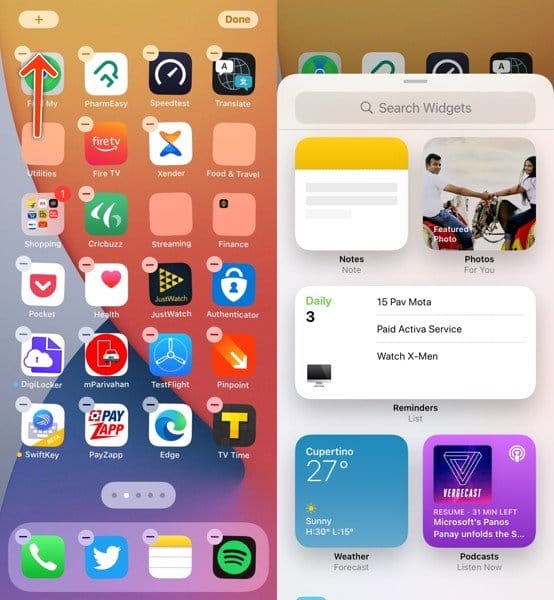
Bước 6: Chạm vào tên ứng dụng hoặc tiện ích bất kỳ mà bạn muốn thêm trên màn hình chính của iPhone.
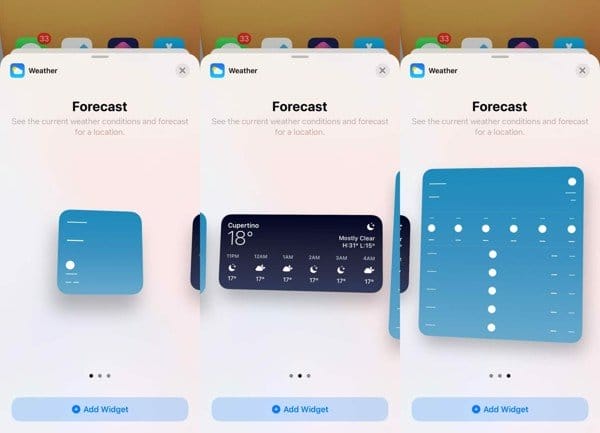
Bước 7: Hệ thống sẽ hiển thị bản xem trước tiện ích và nó sẽ yêu cầu bạn chọn từ các kích thước tiện ích khác nhau có sẵn. Bạn có thể chọn một widget Nhỏ, Trung bình hoặc Lớn.
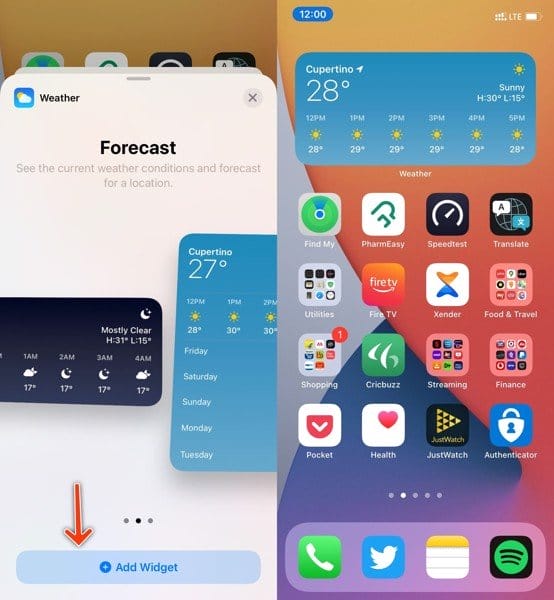
Bước 8: Chạm vào nút ‘ Add Widget ‘ ở dưới cùng để thêm nó vào màn hình chính của bạn.
Mua các sản phẩm iPhone có thể lên IOS 14
Tìm hiểu thêm: Cách chặn tin nhắn, cuộc gọi rác theo Nghị định 91/2020
Thêm tiện ích từ Today View trên Màn hình chính của iPhone
Ngoài ra, bạn có thể vuốt sang trái để hiển thị Today View trên iPhone của mình. Nhấn và giữ một khoảng trống và nó sẽ hiển thị tùy chọn để chỉnh sửa chế độ xem Hôm nay. Bạn có thể nhấn vào biểu tượng ‘+’ ở góc trên bên trái và thêm tiện ích vào Today View.
Bây giờ, hãy nhấn và giữ bất kỳ tiện ích nào mà bạn muốn thêm vào màn hình chính và kéo và thả tiện ích đã chọn vào màn hình chính. Các biểu tượng sẽ tự động di chuyển xung quanh và tạo khoảng trống cho tiện ích.
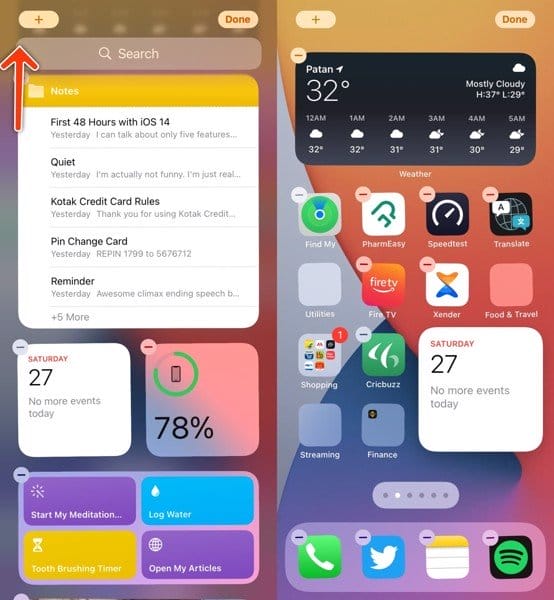
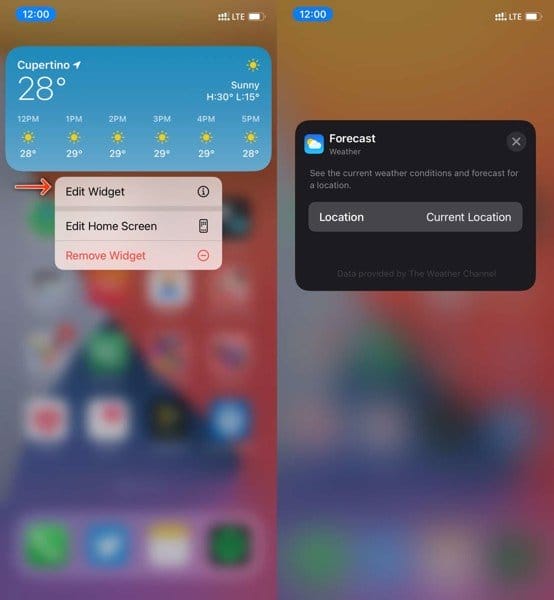
Để chỉnh sửa thông tin đang được hiển thị bởi tiện ích, bạn có thể nhấn và giữ thông tin đó rồi chỉnh sửa. Ví dụ: bạn có thể nhấn lâu vào tiện ích thời tiết và thay đổi vị trí hiện tại. Nhấn lâu vào tiện ích Lời nhắc và chọn một danh sách khác để hiển thị.
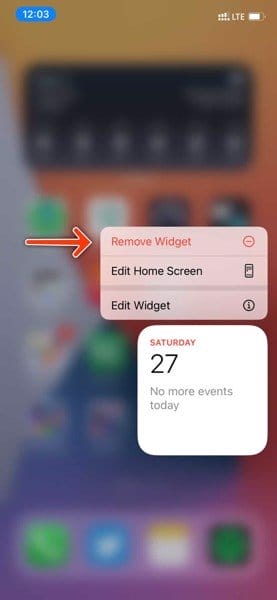
Làm thế nào để xóa các widget khỏi màn hình chính của iPhone?
Nó khá giống với việc xóa ứng dụng. Chỉ cần nhấn và giữ vào widget và chọn tùy chọn ‘Remove Widget’. Khi bạn thêm một widget vào màn hình chính của iPhone, iOS sẽ tạo không gian cho widget và di chuyển xung quanh các biểu tượng. Khi bạn xóa tiện ích đã thêm đó, vị trí biểu tượng ứng dụng sẽ hoàn nguyên về bố cục ban đầu.
Đọc thêm: Quá chán giao diện Facebook mới, đây sẽ là cách giúp bạn trở về phiên bản cũ
Nguồn: iPhoneHack
Có thể bạn quan tâm
Cách bắt buộc khởi động lại tất cả các mẫu iPhone 16
iPhone 16 và iPhone 16 Plus của Apple có cùng tùy chọn kích thước với các sản phẩm tương đương trong dòng iPhone 15 năm ngoái, trong khi iPhone 16 Pro và iPhone 16 Pro Max có màn hình lớn…
iPhone 16: Cách sử dụng nút điều khiển camera như một kính lúp
Nút Điều khiển Camera (Camera Control) mới này nhằm mục đích giúp bạn dễ dàng điều chỉnh cài đặt chụp ảnh hơn khi chụp bằng iPhone theo cả hướng dọc và ngang. Khi bạn nhấn nút Camera Control, ứng dụng…
iPhone 16: Cách vô hiệu hóa nút Điều khiển camera
Các mẫu iPhone 16 mới nhất của Apple bao gồm nút Điều khiển Camera (Camera Control) mới (nằm ở phía dưới bên phải khi cầm điện thoại ở chế độ dọc). Nút mới này nhằm mục đích giúp bạn dễ…
iPhone 16: Cách điều chỉnh lực nhấn nút Điều khiển camera (Camera Control)
Các mẫu iPhone 16 mới nhất của Apple bao gồm nút Điều khiển camera (Camera Control) mới (nằm ở phía dưới bên phải khi cầm điện thoại ở chế độ dọc). Nút mới này nhằm mục đích giúp bạn dễ…
Mời bạn tải về hình nền iPhone 16 và iPhone 16 Pro chất lượng cao
Apple đã chính thức ra mắt iPhone 16 và iPhone 16 Pro mới. Những chiếc điện thoại mới này không chỉ đi kèm nhiều tính năng mới mà còn có nhiều màu sắc mới. Để phù hợp với những màu…
Những thiết lập cần cài đặt ngay khi mua iPhone mới
Đối với người dùng vừa mua một chiếc iPhone mới thì việc thiết lập những cài đặt ban đầu rất trọng, quyết định trải nghiệm sử dụng sau này. Đối với một chiếc iPhone mới, không phải chỉ bật lên…




