


 Thương hiệu
 Điện thoại Iphone
 Ipad
Ipad Thu cũ đổi mới
Apple vừa ra mắt Airpods Pro vào cuối năm ngoái nhưng Airpods 2 vẫn là chiếc tai nghe được nhiều người lựa chọn sử dụng nhất.
Tai nghe Apple Airpods 2 là dòng tai nghe được trang bị nhiều tính năng và khả năng kết nối hữu ít và thiết kế dạng earbud dễ đeo của nó. Theo Apple thì Airpods 2 có thời gian đàm thoại lâu hơn, bạn có thể sạc chúng với bộ sạc không dây và nói ” Hey Siri” với trợ lý ảo. Nếu bạn đang là người mới sử dụng hay muốn tìm hiểu về tính năng Airpods 2 thì có dưới đây sẽ giúp bạn biết nhiều hơn về mẹo trên Airpods 2.
1. Kết nối với các thiết bị không phải của Apple.
Airpods 2 được sinh ra dành cho iPhone và các thiết bị của Apple nhưng nó vẫn là tai nghe Bluetooth nên bạn có thể kết nối với bất kì thiết bị nào có kết nối bluetooth.
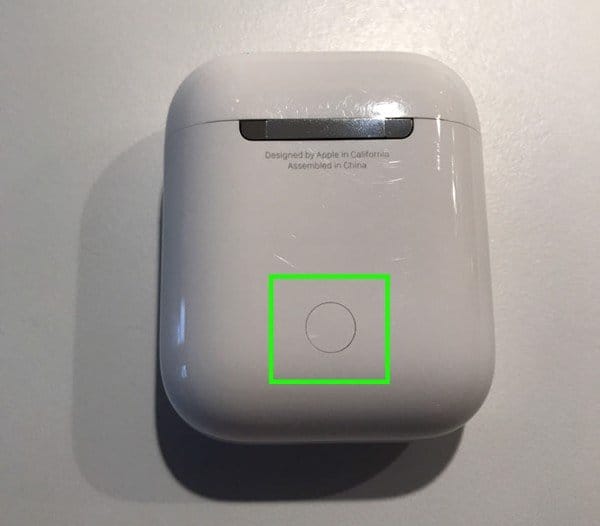
Để bắt đầu ghép đôi với thiết bị mới, bạn hãy đặt cả 2 tai vào hộp sạc, mở nắp lên và sau đó nhấn vào nút nhỏ ở phía sau hộp sạc, nhấn và giữ cho đến khi đèn LED chuyển về màu sáng trắng. Sau đó thì kết nối và sử dụng thôi
Xem thêm: Mẹo đơn giản tiết kiệm pin iPhone tối đa ai cũng cần phải biết
2. Chia sẻ âm thanh cho 2 Airpods cùng lúc.
Trên IOS 13 được bổ sung thêm tính năng mới là ‘ chia sẻ âm thanh’ ( Audio Sharing ). Nếu bạn và bạn của bạn cùng sử dụng airpods thì chỉ cần vào Control Center lên nhấn vào biểu tượng Airplay ở góp trên bên phải modun phát nhạc, bạn sẽ thấy 2 airpods trong danh sách, nhấn vào 1 và sau đó nhấn vào cái còn lại để ghép đôi cả hai.
3. Sạc không dây
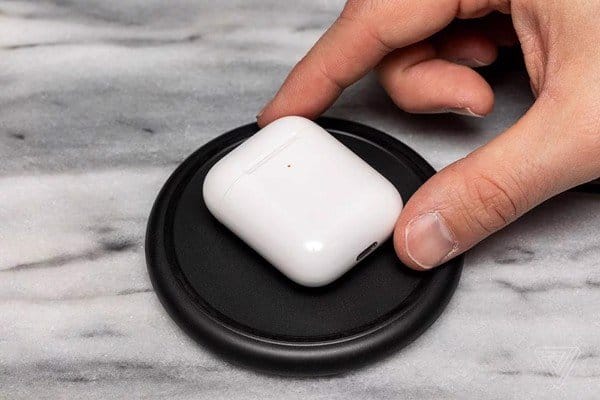
Apple Airpods 2 được bán với hai phiên bản là sạc có dây và sạc không dây. Chỉ cần một bộ sạc không dây chuẩn Qi, bạn có thể thoải mái sạc cho Airpods của mình mà không cần dây lightning vướng víu nữa.
4. Trợ lý ảo.
Chỉ cần nói ” Hey Siri” trợ lý ảo của bạn sẽ sẵng sàng phục vụ thay vì phải chạm vào 2 lần như Airpods đời đầu nữa.
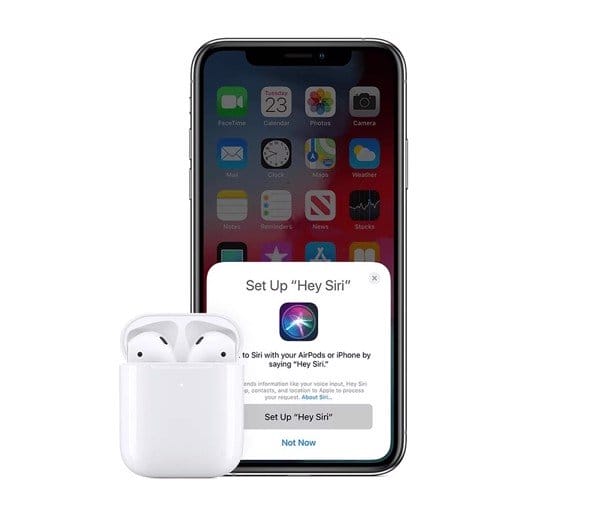
Bạn có thể yêu cầu tăng, giảm âm lượng, chuyển bài hát hoặc thậm chí có thể gọi cho ai đó nếu bạn không tiện tay cầm điện thoại.
5. Trạng thái đèn LED của Airpods
Airpods chỉ có một đèn báo duy nhất để bạn biết trạng thái của nó, dưới đây là các trạng thái của Airpods dựa vào màu sắc của đèn.
– Đèn màu cam khi Airpods đang ở trong hộp sạc : Airpods đang sạc.
– Đèn màu cam nhưng Airpods không ở trọng hộp sạc: Hộp sạc sắp hết pin, chỉ còn khoảng dưới 30% đủ cho 1 lần sạc airpods tiếp theo
– Đèn màu xanh lá : Airpods đang trong trạng thái tốt, còn nhiều pin.
– Đèn màu trắng nhấp nháy : Airpods đã được đặt lại và trong trạng thái chờ kết nối.
– Đèn màu cam nhấp nháy : Airpods kết nối lỗi và cần kết nối lại
– Đen tắt: Nghĩa là airpods hết pin cần được sạc lại.
Đọc thêm: iOS 14: Cách sử dụng Thư viện ứng dụng trên iPhone
6. Thay đổi cử chỉ chạm
Tính năng nhận biết ” Hey Siri” đã được tự động nên thao tác chạm 2 lần trên airpods trái và phải có thể thực hiện được 2 việc khác nhau..
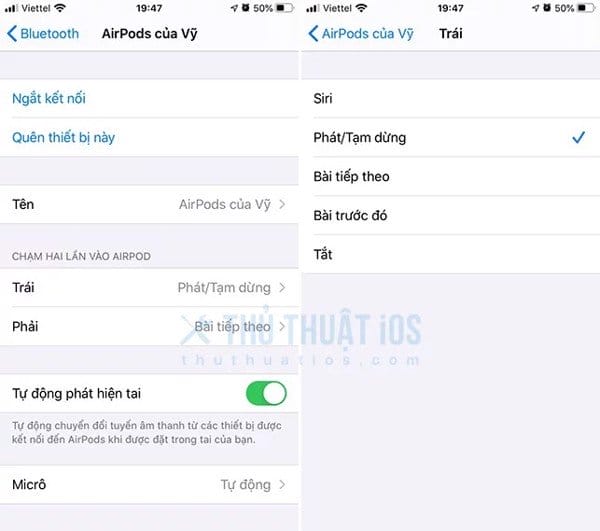
Vào cài đặt, đến Bluetooth và nhấn vào chữ i bên cạnh tên của Airpods của bạn. Tại đây sẽ có các tùy chọn cho tai Trái và Phải.
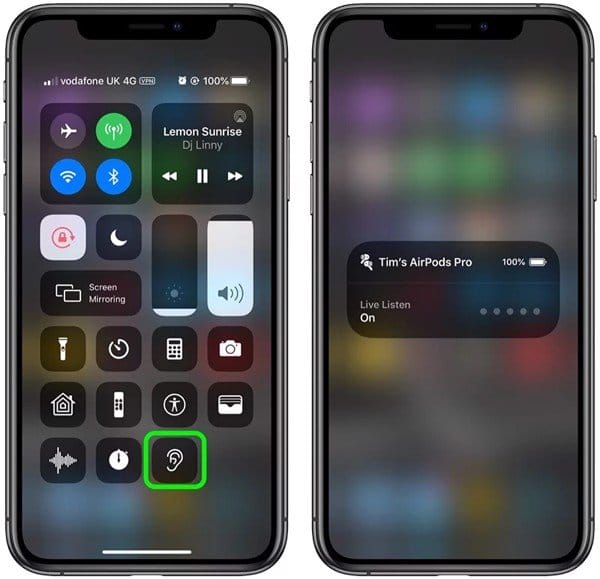
7. Nghe trực tiếp , trợ thính
Từ IOS 12, tính năng trợ năng mới ” Nghe trực tiếp” ( Live Listen), tính năng này sẽ biến micro của iPhone của bạn thành âm thanh đầu vào và Airpods của bạn thành loa. Bạn có thể sử dụng tính năng này hiệu quả bằng cách đặt iPhone của bạn ở phòng cạnh bên và bạn có thể nghe được mọi thứ ở đó, chỉ cần bạn ở trong phạm vi của Airpods (khoảng 10m) .
8. Kiểm tra pin Airpods từ iPhone hoặc Apple Watch
Nếu bạn muốn kiểm tra chính xác dung lượng pin còn lại của 2 tai airpod hoặc hộp sạc, chỉ cần thêm widget Pin (Battery) vào màn hình widget là có thể kiểm tra chi tiết.
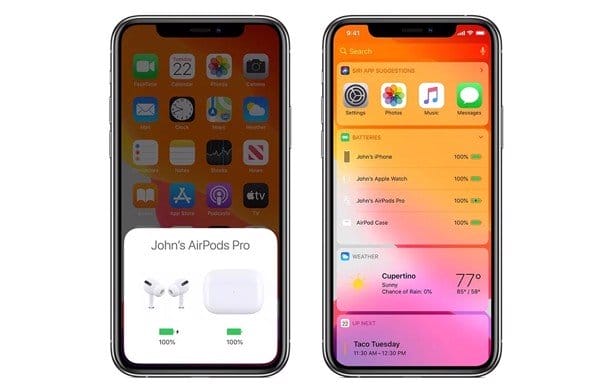
Còn đối với Apple, bạn mở Control Center lên và nhấn vào nút phần trăm pin, bạn sẽ thấy phần trăm pin của Airpods hiển thị.
9. Tự động phát / tạm dừng
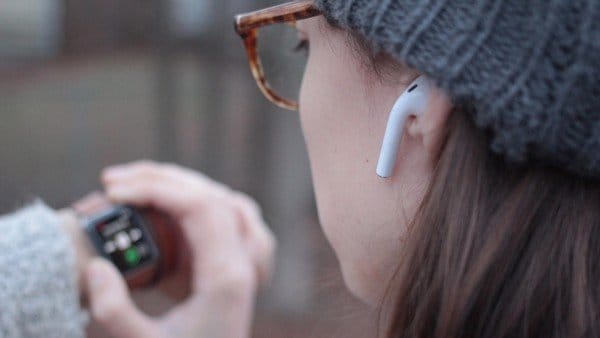
Apple 2 được trang bị cảm biến trên cả hai tai nên Airpods sẽ tự nhận biết phát nhạc khi đeo lên tai, và tạm dừng khi lấy tai nghe là khỏi tai.
10. Thay đổi tên hiển thị
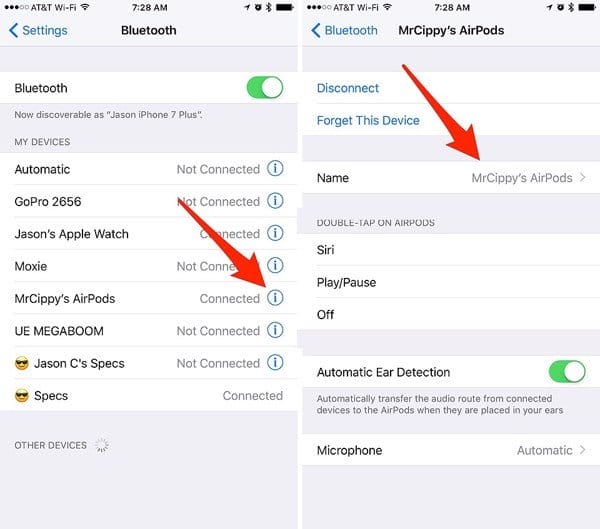
Không có ứng dụng nào để thay đổi cài đặt và tùy chỉnh AirPods của bạn. Thay vào đó, bạn sẽ cần thực hiện thông qua cài đặt Bluetooth của mình.
Tìm hiểu thêm: 10 mẹo để kéo dài tuổi thọ pin iPhone
Thảm khảo: thuthuatios
Có thể bạn quan tâm
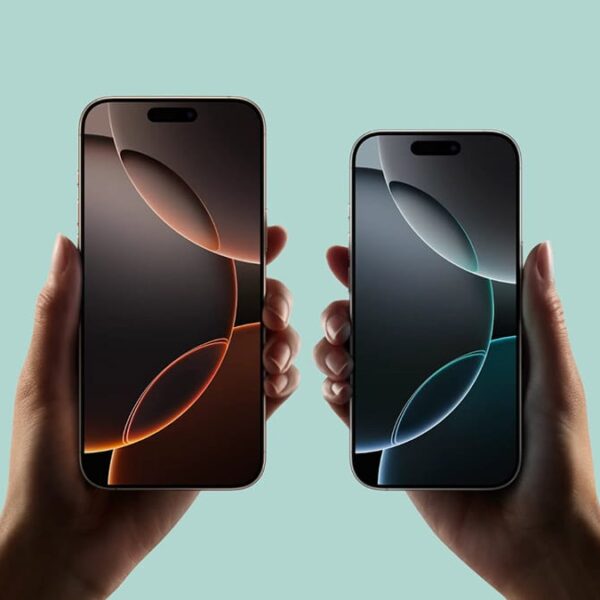
Cách bắt buộc khởi động lại tất cả các mẫu iPhone 16
iPhone 16 và iPhone 16 Plus của Apple có cùng tùy chọn kích thước với các sản phẩm tương đương trong dòng iPhone 15 năm ngoái, trong khi iPhone 16 Pro và iPhone 16 Pro Max có màn hình lớn…

iPhone 16: Cách sử dụng nút điều khiển camera như một kính lúp
Nút Điều khiển Camera (Camera Control) mới này nhằm mục đích giúp bạn dễ dàng điều chỉnh cài đặt chụp ảnh hơn khi chụp bằng iPhone theo cả hướng dọc và ngang. Khi bạn nhấn nút Camera Control, ứng dụng…
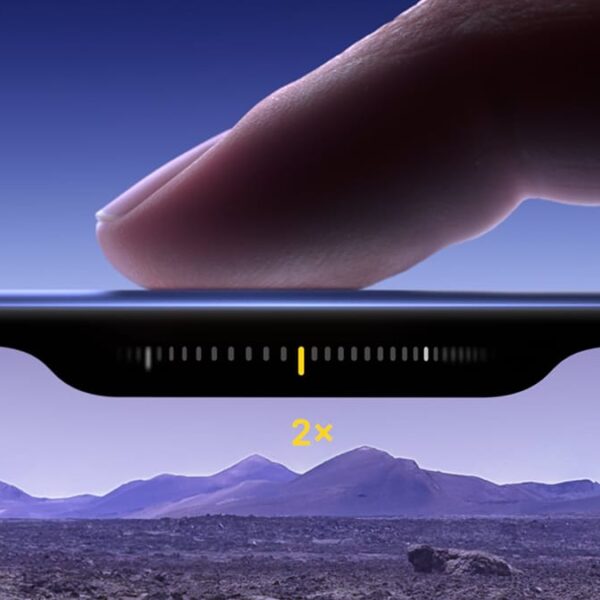
iPhone 16: Cách vô hiệu hóa nút Điều khiển camera
Các mẫu iPhone 16 mới nhất của Apple bao gồm nút Điều khiển Camera (Camera Control) mới (nằm ở phía dưới bên phải khi cầm điện thoại ở chế độ dọc). Nút mới này nhằm mục đích giúp bạn dễ…
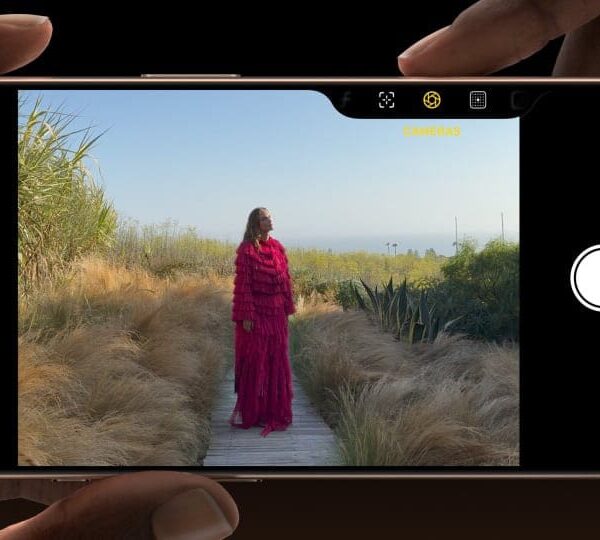
iPhone 16: Cách điều chỉnh lực nhấn nút Điều khiển camera (Camera Control)
Các mẫu iPhone 16 mới nhất của Apple bao gồm nút Điều khiển camera (Camera Control) mới (nằm ở phía dưới bên phải khi cầm điện thoại ở chế độ dọc). Nút mới này nhằm mục đích giúp bạn dễ…
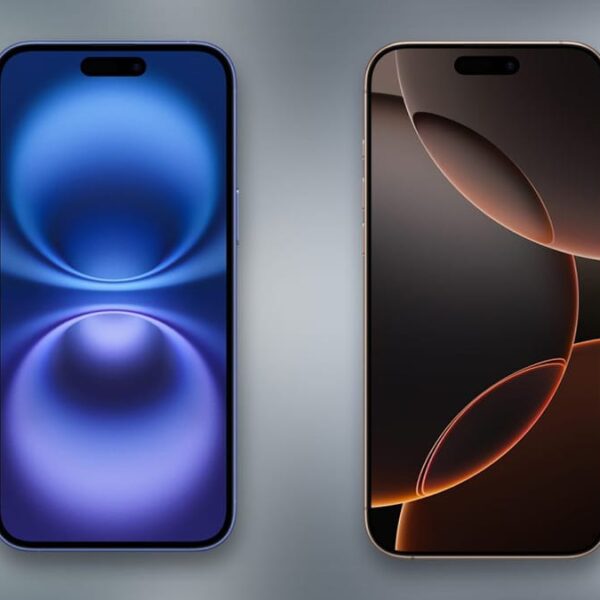
Mời bạn tải về hình nền iPhone 16 và iPhone 16 Pro chất lượng cao
Apple đã chính thức ra mắt iPhone 16 và iPhone 16 Pro mới. Những chiếc điện thoại mới này không chỉ đi kèm nhiều tính năng mới mà còn có nhiều màu sắc mới. Để phù hợp với những màu…
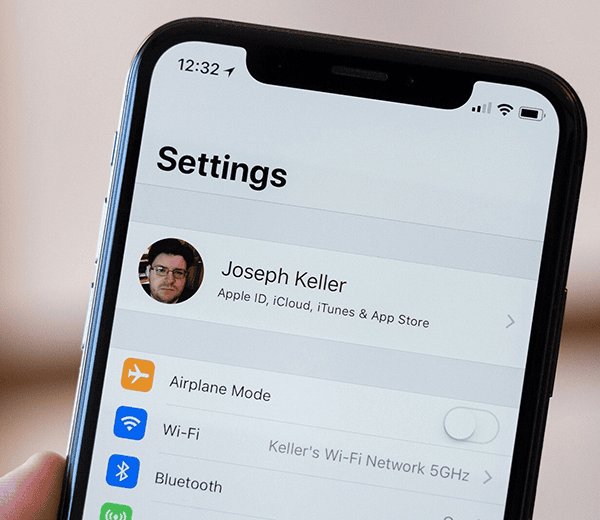
Những thiết lập cần cài đặt ngay khi mua iPhone mới
Đối với người dùng vừa mua một chiếc iPhone mới thì việc thiết lập những cài đặt ban đầu rất trọng, quyết định trải nghiệm sử dụng sau này. Đối với một chiếc iPhone mới, không phải chỉ bật lên…




