


 Thương hiệu
 Điện thoại Iphone
 Ipad
Ipad Thu cũ đổi mới
Nếu bạn là người mới sử dụng iPhone và cảm thấy phiền vì có nhiều cuộc gọi quảng cáo, cuộc gọi không có chủ đích, đừng lo lắng! Dưới đây là bài viết hướng dẫn cách cài đặt từ chối cuộc gọi trên iPhone nhanh và hiệu quả nhất, cùng đọc nhé.
Cách cài đặt từ chối cuộc gọi trên iPhone
Từ chối cuộc gọi từ số lạ sẽ giúp bạn bảo vệ thông tin cá nhân, tránh việc chia sẻ thông tin quan trọng với những người bạn không biết hoặc có thể là người gọi lừa đảo. Hơn nữa, nhiều cuộc gọi từ số lạ có thể là gọi lừa đảo hoặc thử nghiệm để xác định xem số điện thoại của bạn có thể liên lạc được hay không. Vì vậy, từ chối cuộc gọi giúp ngăn chặn những hoạt động gian lận và bảo vệ tài khoản của bạn.
Những cuộc gọi quấy rối hoặc không mong muốn có thể gây phiền toái. Đây cũng là biện pháp giúp tiết kiệm thời gian, bạn có thể tránh việc trả lời những cuộc gọi không mong muốn và tập trung vào công việc hoặc các hoạt động quan trọng khác. Tuy nhiên, cũng cần lưu ý rằng có những tình huống quan trọng có thể bị bỏ lỡ nếu từ chối tất cả cuộc gọi từ số lạ. Vì vậy, bạn nên cân nhắc trước khi thiết lập từ chối cuộc gọi trên iphone
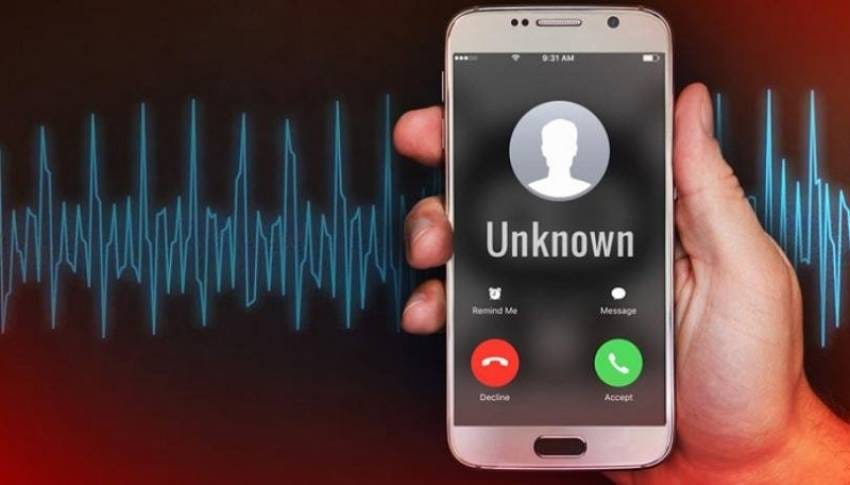
Cách cài đặt từ chối cuộc gọi trên iPhone
4 cách cài đặt từ chối cuộc gọi trên iPhone
Chặn cuộc gọi trên iPhone bằng nút nguồn
Khi iPhone của bạn đã được mở khóa, trong trường hợp có cuộc gọi đến, bạn sẽ dễ dàng nhận biết tùy chọn từ chối cuộc gọi màu đỏ, nằm ở góc bên trái của màn hình.
Nếu điện thoại iPhone của bạn đang khóa, bạn có thể thực hiện cách cài đặt từ chối cuộc gọi trên iphone khi nhấn một lần vào nút Nguồn để tắt chuông hoặc tắt rung trong khi vẫn giữ nguyên trạng thái khóa. Ngoài ra, bạn cũng có thể nhấn nút Nguồn hai lần để từ chối cuộc gọi ngay lập tức, nhằm đảm bảo tính riêng tư và tránh quấy rối.
Tùy thuộc vào phiên bản cụ thể của iPhone mà bạn đang sử dụng, nút Nguồn có thể được đặt ở đỉnh cùng hoặc ở cạnh sườn của máy. Thao tác từ chối cuộc gọi thông qua nút Nguồn là một tính năng tiện ích, đặc biệt hữu ích khi bạn đang di chuyển trên đường hoặc tham gia vào cuộc họp, nơi không thể mở điện thoại và tương tác trực tiếp trên màn hình.
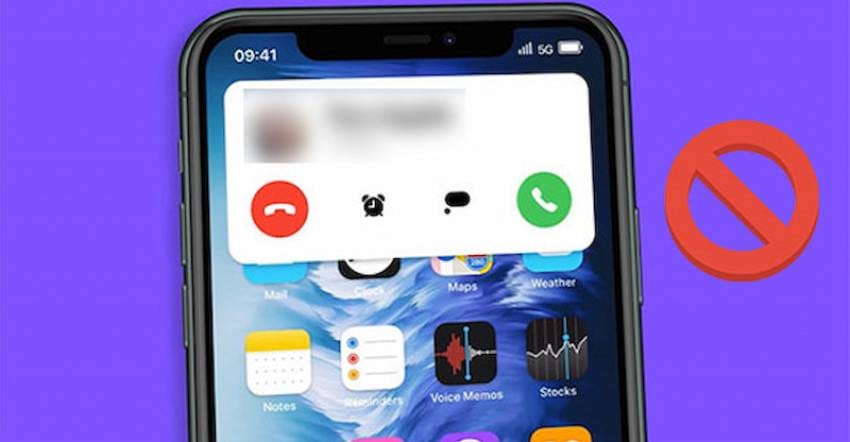
Chặn cuộc gọi trên iPhone bằng nút nguồn
Cách từ chối số lạ từ iOS 14 trở xuống
Đối với các phiên bản iOS 14 trở xuống, bạn có thể chặn cuộc gọi từ số lạ bằng cách sử dụng tính năng “Chặn cuộc gọi” của iPhone.
- Bước 1: Trên màn hình chính, chọn biểu tượng “Cài đặt” (icon bánh răng)> chọn “Không làm phiền” từ danh sách các tùy chọn.
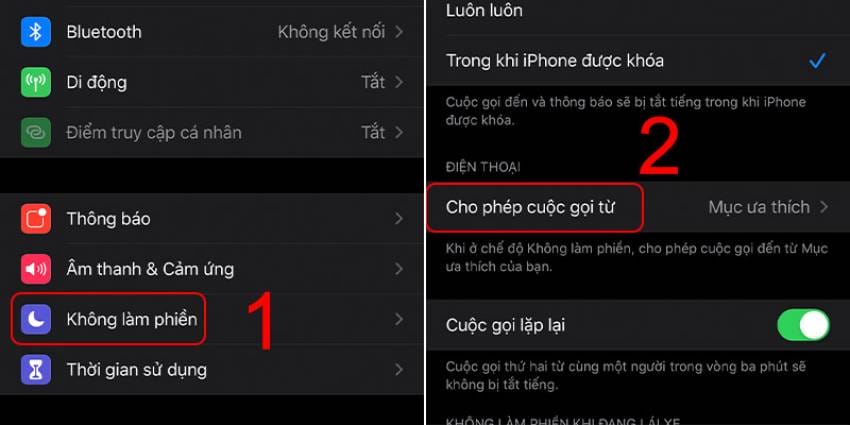
Cách từ chối số lạ từ iOS 14 trở xuống
- Bước 2: Trong mục “Không làm phiền”>chọn “Chặn cuộc gọi và ID cuộc gọi”>”Tất cả liên hệ” để chặn cuộc gọi từ tất cả các số không có trong danh bạ của bạn> Bật tính năng “Không làm phiền”
Sau khi bạn đã chọn “Tất cả liên hệ” và bật tính năng “Không làm phiền”, iPhone của bạn sẽ bắt đầu chặn cuộc gọi từ những số không nằm trong danh bạ. Nếu số lạ liên tục gọi đến nhiều hơn 2 lần, iPhone sẽ nhận cuộc gọi từ số đó.
- Bước 3: Trở lại mục “Không làm phiền”, kéo xuống đến “Cuộc gọi lặp lại”> Gạt sang trái để tắt tính năng “Cuộc gọi lặp lại” nếu bạn không muốn nhận cuộc gọi lặp lại từ số đó.
Lưu ý rằng cách cài đặt từ chối cuộc gọi trên iPhone từ iOS 14 trở xuống có thể có sự thay đổi nhỏ tùy thuộc vào phiên bản cụ thể mà bạn đang sử dụng, nhưng hầu hết chúng sẽ tương tự như vậy trên iOS 14.
Cách từ chối số lạ từ iOS 15 trở lên
Cách cài đặt từ chối cuộc gọi trên iPhone với iOS 15 giúp bạn quản lý cuộc gọi đến linh hoạt.
- Bước 1: Trên màn hình chính, mở ứng dụng “Cài đặt” > Chọn “Tập trung” từ danh sách các tùy chọn.
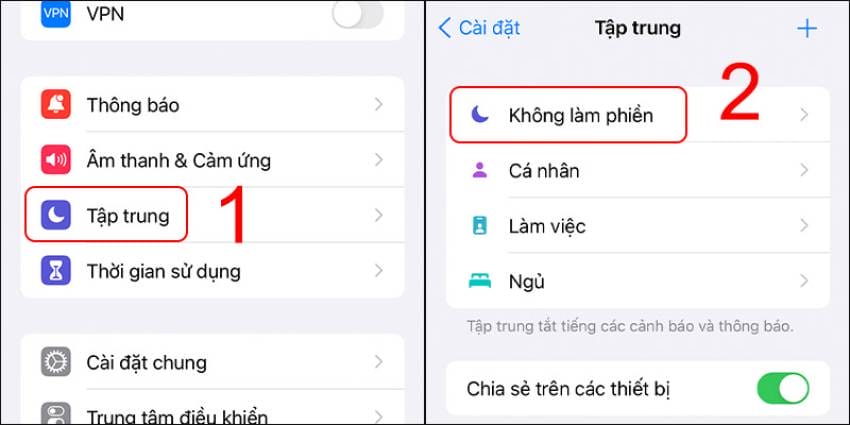
Truy cập cài đặt
- Bước 2: Tiếp tục chọn profile Tập trung mà bạn muốn chặn cuộc gọi từ người lạ > Bấm vào ô “Người” và chọn dấu “+” ở ô “Người được phép”.
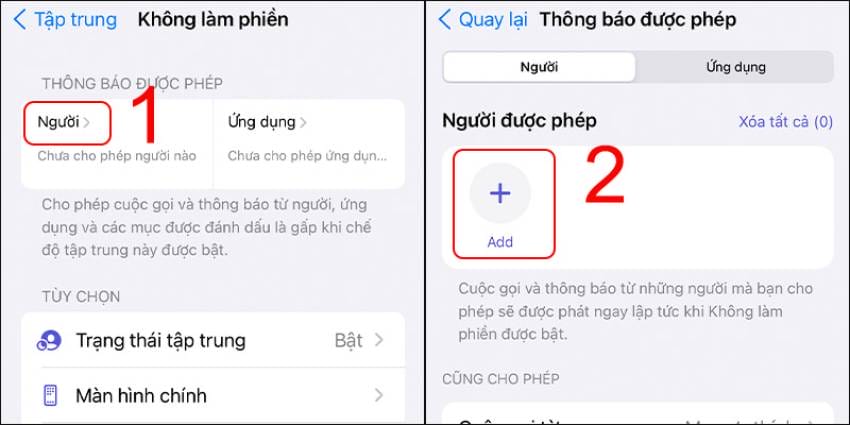
Thêm người có thể liên hệ khi bật chế độ tập trung
Lưu ý: Bạn cũng có thể cho phép số điện thoại từ danh mục yêu thích hoặc danh bạ.
- Bước 3: Chọn “Cho phép Cuộc gọi từ” > “Mục ưa thích” “Tất cả liên hệ” để cho phép tất cả người trong danh bạ. Nếu có số lạ gọi đến máy bạn nhiều hơn 2 lần liên tiếp, iPhone sẽ tự động cho phép cuộc gọi đó. Để tắt tính năng này, chọn mục “Cho phép cuộc gọi lặp lại” và gạt nút sang trái để tắt.
- Bước 4: Bật Chế Độ Tập Trung và Chọn Profile Đã Thiết Lập
Với những cải tiến này, bạn có thể kiểm soát cuộc gọi đến iPhone của mình, đồng thời tập trung vào những hoạt động quan trọng mà không bị quấy rối bởi cuộc gọi không mong muốn.
Hướng dẫn cách từ chối số điện thoại rác qua tin nhắn
Bằng cách thực hiện một thao tác đơn giản là gửi một tin nhắn, bạn có thể đăng ký vào “Danh sách không quảng cáo” của Cục An toàn thông tin. Cách cài đặt từ chối cuộc gọi tự động được xác định là số rác giúp giảm thiểu sự phiền toái từ các cuộc gọi và tin nhắn.
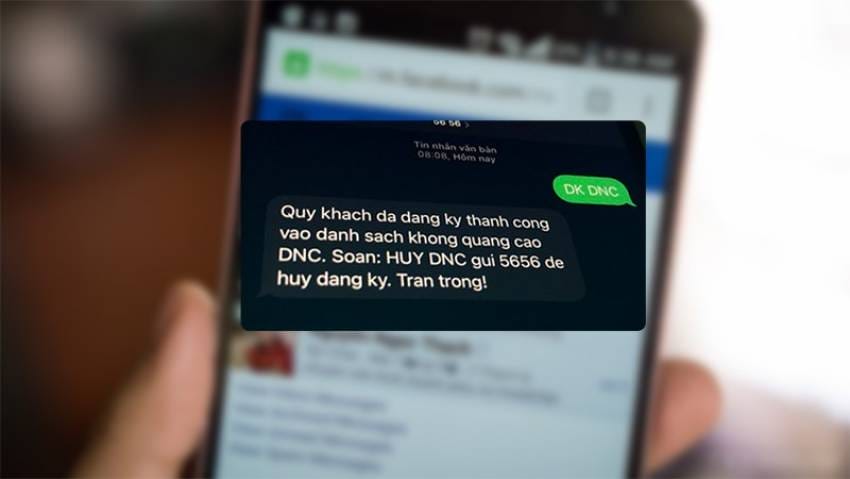
Cách từ chối số điện thoại rác qua tin nhắn
Hướng dẫn nhanh:
- Soạn tin nhắn với nội dung: “DK DNC”.
- Gửi tin nhắn đến số 5656.
Để hủy đăng ký:
- Soạn tin nhắn với nội dung: “HUY DNC”.
- Gửi tin nhắn đến số 5656.
Lưu ý: Phương pháp này chỉ sử dụng để ngăn chặn các số điện thoại rác và không áp dụng để chặn các số điện thoại bạn đã chỉ định trước đó.
Như vậy, bài viết đã giới thiệu cho bạn 4 cách cài đặt từ chối cuộc gọi trên iPhone nhanh nhất. Hy vọng rằng bài viết đã mang lại thông tin hữu ích và giúp bạn tận dụng tối đa tính năng của iPhone trong việc quản lý cuộc gọi. Nếu bạn còn bất kỳ thắc mắc hoặc muốn biết thêm về các tính năng khác, đừng ngần ngại liên hệ với 126.vn để được hỗ trợ.
Có thể bạn quan tâm

WWDC 2025: Khám phá những tính năng đáng chờ đợi từ macOS 26 Tahoe
Sự kiện WWDC đang đến rất gần và chúng ta hãy cùng điểm qua các tính năng đáng chờ đợi trên các phiên bản hệ điều hành mới. Hãy cùng bắt đầu với macOS thế hệ mới, phiên bản mà…

iOS 26: Hé lộ loạt tính năng mới được kỳ vọng ra mắt tuần tới
Chỉ còn vài ngày nữa, iOS 26 – bản cập nhật hệ điều hành cho iPhone với tên gọi mới sẽ chính thức được vén màn tại sự kiện WWDC của Apple. Dưới đây là tổng hợp tất cả những…

Các tính năng mới trên iOS 18.4: Siri tiếng Việt, nhiều tính năng AI mới
iOS 18.4 là bản cập nhật lớn thứ tư cho hệ điều hành iOS 18 được phát hành lần đầu tiên vào tháng 9 năm ngoái và bổ sung một danh sách dài các tính năng mới, đáng chú ý…

iPhone 17 Air: 7 tính năng mới được mong đợi vào cuối năm nay
Mùa thu năm 2025 này, dòng sản phẩm iPhone của Apple dự kiến sẽ chào đón một thành viên hoàn toàn mới: iPhone 17 Air. Theo các nguồn tin, Apple có kế hoạch thay thế mẫu Plus bằng một chiếc…

Tất tần tật thông tin về iPhone 17 Pro và iPhone 17 Pro Max (cập nhật mới nhất)
Dưới đây là tất tần tật các thông tin về thiết kế, cấu hình, các tính năng của iPhone 17 Pro và iPhone 17 Pro Max sẽ ra mắt vào tháng 9 tới đây. Có vẻ như các mẫu iPhone…

So sánh iPhone 16e và iPhone SE 2022: Có nên lên đời?
Apple vừa chính thức giới thiệu iPhone 16e thay thế iPhone SE 2022, trở thành chiếc iPhone mới có mức giá dễ tiếp cận nhất trong danh mục sản phẩm của Apple. Vậy, iPhone 16e có những nâng cấp gì…





