


 Thương hiệu
 Điện thoại Iphone
 Ipad
Ipad Thu cũ đổi mới
Cách cập nhật lên iOS 14 beta và macOS Big Sur mới ngay hôm nay
Apple vừa giới thiệu hệ điều hành iOS 14, iPadOS 14, watchOS 7, macOS Big Sur với những nâng cấp giúp cải thiện hiệu năng của thiết bị và một số tính năng mới khá hấp dẫn.
Táo khuyết sẽ phát hành bản iOS 14 chính thức vào mùa thu tới. Nhưng nếu người dùng muốn trải nghiệm iOS 14 bản beta ngay bây giờ thì có thể thực hiện theo dướng dẫn dưới đây.
Blog liên quan: Mua thêm iCloud và cách lưu trữ dữ liệu an toàn nhất trên iPhone, iPad
Chuẩn bị các điều kiện cần thiết
Trước tiên, bạn cần kiểm tra thiết bị của mình có trong danh sách được hỗ trợ cập nhật iOS 14 hay không.
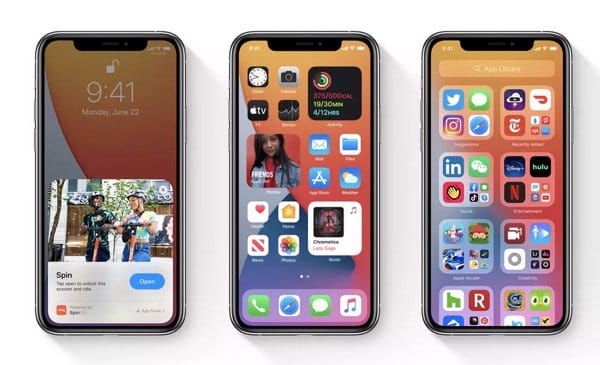
Cách cập nhật lên iOS 14 beta và macOS Big Sur mới ngay hôm nay
Dưới đây là các thiết bị được Apple công bố có thể cập nhật lên iOS 14:
iPhone 11
iPhone 11 Pro
iPhone 11 Pro Max
iPhone XS
iPhone XS Max
iPhone XR
iPhone X
iPhone 8
iPhone 8 Plus
iPhone 7
iPhone 7 Plus
iPhone 6s
iPhone 6s Plus
iPhone SE (thế hệ 1)
iPhone SE (thế hệ 2)
iPod touch (thế hệ 7)
Trong khi iPadOS 14 sẽ được dành cho các máy tính bảng dưới đây:
iPad Pro 12.9-inch (thế hệ 4)
iPad Pro 11-inch (thế hệ 2)
iPad Pro 12.9-inch (thế hệ 3)
iPad Pro 11-inch (thế hệ 1)
iPad Pro 12.9-inch (thế hệ 2)
iPad Pro 12.9-inch (thế hệ 1)
iPad Pro 10.5-inch
iPad Pro 9.7-inch
iPad (thế hệ 7)
iPad (thế hệ 6)
iPad (thế hệ 5)
iPad mini (thế hệ 5)
iPad mini 4
iPad Air (thế hệ 3)
iPad Air 2
Danh sách các thiết bị có thể cập nhật macOS Big Sur:
MacBook (từ 2015)
MacBook Air (từ 2013)
MacBook Pro (cuối 2013)
Mac mini (từ 2014)
iMac (từ 2014)
iMac Pro (từ 2017)
Mac Pro (từ 2013)
Tìm hiểu thêm: Trên tay iOS 13 Dark Mode: Đẳng cấp và cuốn hút
Kiểm tra dung lượng khả dụng của máy
Phiên bản iOS 14 beta nặng hơn 3 GB. Do đó, để cập nhật iOS 14 beta, người dùng cần chủ động giải phóng những dữ liệu không cần thiết để đảm bảo đủ dung lượng để cập nhật.
Cách kiểm tra dung lượng khả dụng của máy, chỉ cần truy cập Cài đặt > Cài đặt chung > Giới thiệu. Sau đó kéo xuống ở mục Dung lượng khả dụng là có thể thấy được thiết bị có đủ bộ nhớ trống để cài đặt hay không.
Kiểm tra pin, độ mạnh Wi-Fi hoặc 4G
Để đảm bảo việc cập nhật không bị gián đoạn hoặc xảy ra lỗi, dung lượng pin của thiết bị tối thiểu phải trên 50% hoặc đang kết nối sạc trong quá trình update.
Thiết bị cần được kết nối Wi-Fi (tốt nhất) hoặc 4G mạnh để không gây ra gián đoạn trong quá trình cập nhật.
Sao lưu các dữ liệu
Trước khi cài đặt phiên bản iOS 14 beta, bạn cần sao lưu các dữ liệu trên thiết bị để tránh trường hợp máy bị lỗi gây mất dữ liệu. Do iOS 14 beta hiện là phiên bản thử nghiệm nên chắc chắn bạn sẽ gặp không ít lỗi trong quá trình cập nhật cũng như sử dụng.
Để đảm bảo dữ liệu được nguyên vẹn, hãy tiến hành backup thông qua iCloud và iTunes. Bạn chỉ cần chọn “sao lưu vào máy tính” và tạo bản lưu, phần mềm sẽ tự động thực hiện.
Cách cập nhật lên iOS 14 beta và macOS Big Sur
Trước tiên, bạn truy cập theo đường dẫn này để tải file cài đặt cấu hình cần thiết của hệ điều hành iOS 14 beta về máy bằng Safari. Website này cũng cung cấp profile để cài đặt macOS Big Sur, WatchOS 7, iPadOS mới và tvOS mới miễn phí.
Tiếp theo, bạn cần Cho phép cài đặt > Nhập mật khẩu màn hình khoá (nếu có) > Đồng ý thỏa thuận từ Apple > Khởi động lại máy.
Sau khi máy đã khởi động lại, vào Cài đặt > Cài đặt chung > Cập nhật phần mềm và bản cập nhật iOS 14 beta sẽ xuất hiện. Lúc này, bạn chỉ việc bấm “Tải về và Cài đặt” là xong.
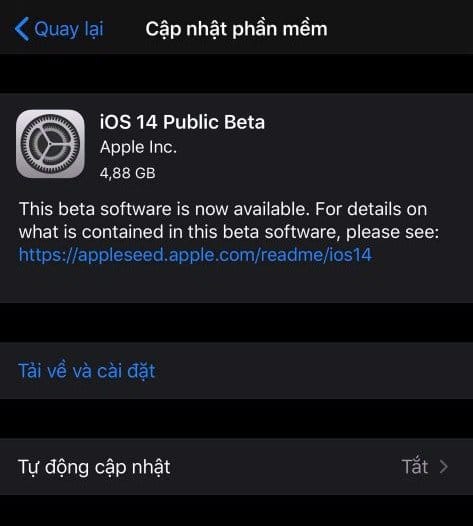
Cập nhật lên IOS 14 Beta
Với macOS, bạn cũng cần tải về tập tin profile, sau đó cài đặt và khởi động lại máy. Khi vào phần Software Update, máy Mac sẽ báo có bản cập nhật mới để tải về.
Đọc thêm: Cách kích hoạt chức năng Giao diện tối (Dark Mode) cho iPhone và lợi ích của chức năng này
Do đây là phiên bản thử nghiệm đầu tiên dành cho các nhà phát triển, việc cập nhật lên iOS 14 beta và macOS Big Sur beta có thể khiến thiết bị phát sinh nhiều lỗi như nóng, hao pin, không tương thích hoặc xung đột ứng dụng. Vì vậy người dùng nên cân nhắc trước khi cài đặt.
Nguồn: Vietnamnet
Có thể bạn quan tâm
Cách bắt buộc khởi động lại tất cả các mẫu iPhone 16
iPhone 16 và iPhone 16 Plus của Apple có cùng tùy chọn kích thước với các sản phẩm tương đương trong dòng iPhone 15 năm ngoái, trong khi iPhone 16 Pro và iPhone 16 Pro Max có màn hình lớn…
iPhone 16: Cách sử dụng nút điều khiển camera như một kính lúp
Nút Điều khiển Camera (Camera Control) mới này nhằm mục đích giúp bạn dễ dàng điều chỉnh cài đặt chụp ảnh hơn khi chụp bằng iPhone theo cả hướng dọc và ngang. Khi bạn nhấn nút Camera Control, ứng dụng…
iPhone 16: Cách vô hiệu hóa nút Điều khiển camera
Các mẫu iPhone 16 mới nhất của Apple bao gồm nút Điều khiển Camera (Camera Control) mới (nằm ở phía dưới bên phải khi cầm điện thoại ở chế độ dọc). Nút mới này nhằm mục đích giúp bạn dễ…
iPhone 16: Cách điều chỉnh lực nhấn nút Điều khiển camera (Camera Control)
Các mẫu iPhone 16 mới nhất của Apple bao gồm nút Điều khiển camera (Camera Control) mới (nằm ở phía dưới bên phải khi cầm điện thoại ở chế độ dọc). Nút mới này nhằm mục đích giúp bạn dễ…
Mời bạn tải về hình nền iPhone 16 và iPhone 16 Pro chất lượng cao
Apple đã chính thức ra mắt iPhone 16 và iPhone 16 Pro mới. Những chiếc điện thoại mới này không chỉ đi kèm nhiều tính năng mới mà còn có nhiều màu sắc mới. Để phù hợp với những màu…
Những thiết lập cần cài đặt ngay khi mua iPhone mới
Đối với người dùng vừa mua một chiếc iPhone mới thì việc thiết lập những cài đặt ban đầu rất trọng, quyết định trải nghiệm sử dụng sau này. Đối với một chiếc iPhone mới, không phải chỉ bật lên…




