


 Thương hiệu
 Điện thoại Iphone
 Ipad
Ipad Thu cũ đổi mới
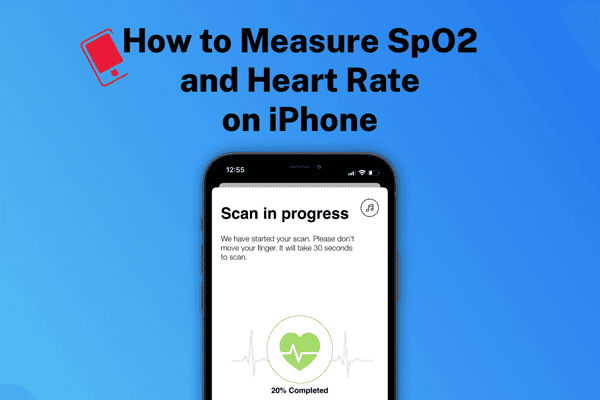
Trong bối cảnh đại dịch đang diễn ra, việc tiếp cận với máy đo oxy xung có thể hữu ích vì nó có thể được sử dụng để đo nồng độ oxy trong máu của một người ngay lập tức. Tuy nhiên, bạn có thể rơi vào tình huống không có máy đo oxy xung. Trong các tình huống như vậy, bạn có thể sử dụng iPhone để đo nồng độ oxy trong máu (SpO2).
COVID-19 vẫn đang ảnh hưởng đến cuộc sống của hàng triệu người trên thế giới. Với hệ thống y tế ở nhiều quốc gia đang chịu tải quá nặng, có thể bạn không mua được máy đo nồng độ oxy trong trường hợp khẩn cấp do mất cân bằng cung – cầu.
Với nồng độ oxy trong máu là một chỉ số quan trọng đã cứu sống hàng triệu người trên toàn thế giới. Rất may, có một cách để bạn đo nồng độ oxy trong máu một cách dễ dàng nếu bạn không có Apple Watch Series 6, bằng cách sử dụng iPhone của mình mà không cần bất kỳ phụ kiện bên ngoài nào.
Bài viết liên quan: Chụp ảnh 3D là gì và làm cách nào để chụp ảnh 3D? – 126.vn
Đo mức SpO2 bằng iPhone của bạn: Những điều cần biết
- CarePlix Vitals là một ứng dụng được phát triển bởi một công ty khởi nghiệp tại Ấn Độ CareNow Healthcare (Ấn Độ), phối hợp với Careplix Healthcare (Mỹ).
- Ứng dụng này cho phép bạn đo các ‘chỉ số quan trọng’ như nồng độ oxy trong máu, nhịp tim và thậm chí cả nhịp hô hấp chỉ bằng iPhone của bạn. Nó thậm chí không yêu cầu bất kỳ thiết bị ngoại vi bên ngoài nào để hoạt động.
- Người dùng cần đặt ngón trỏ lên camera sau đồng thời che hoàn toàn camera và đèn pin.
- Ứng dụng sẽ quét các xung ánh sáng qua camera trong khoảng 30 giây và sau đó hiển thị nồng độ oxy trong máu.
- Xin lưu ý rằng ứng dụng này không phải là một thay thế cho một máy đo oxy xung thực. Kết quả của nó có thể không phải lúc nào cũng chính xác 100 phần trăm.
Blog liên quan: So sánh chế độ nguồn điện thấp so với chế độ bình thường và chế độ tiêu hao pin trên iPhone – 126.vn
Cách đo nồng độ oxy trong máu và nhịp tim bằng iPhone:
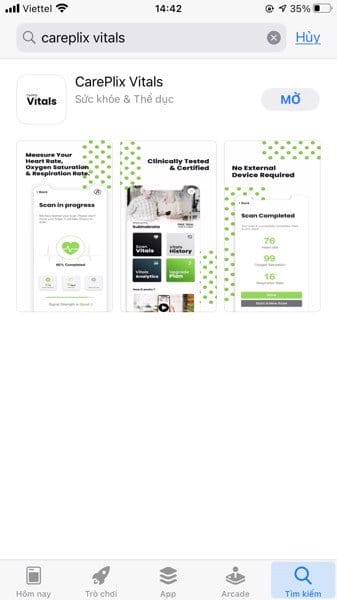
Bước 1: Mở ứng dụng CarePlix Vital trên iPhone của bạn và đăng ký dịch vụ miễn phí.
➤ Tải xuống ứng dụng trên AppStore – CarePlix Vitals (Miễn phí)
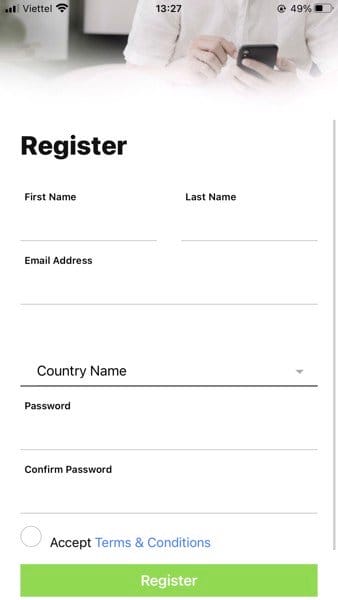
Nếu bạn chưa có tài khoản thì bạn nhấn vào đăng ký và nhập thông tin để đăng ký:
Có thể bạn chưa biết: iPhone 13 được đồn đại sẽ hỗ trợ sạc nhanh 25W – 126.vn
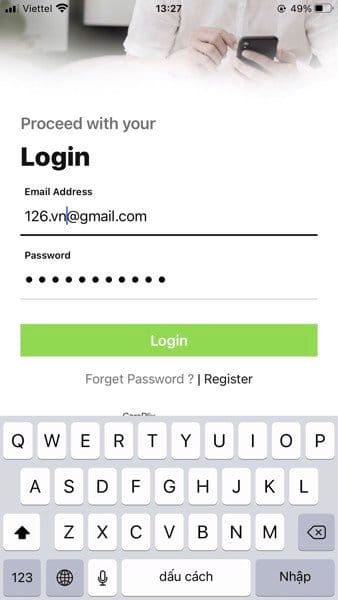
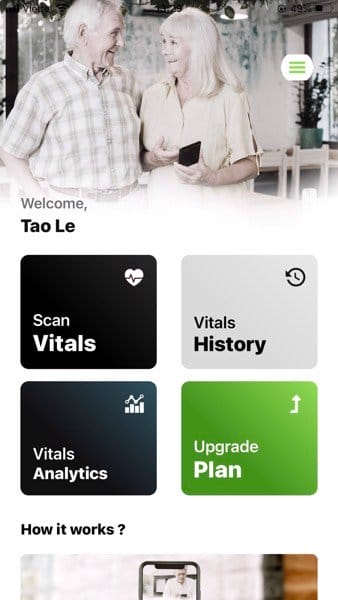
Bước 2: Trên trang chính, chạm vào Quét Vitals ( Scan Vitals ) .
Bước 3: Một cửa sổ hiệu chuẩn sẽ bật lên. Đặt ngón trỏ của bạn lên máy ảnh sao cho ngón tay của bạn che cả cảm biến máy ảnh và đèn flash.
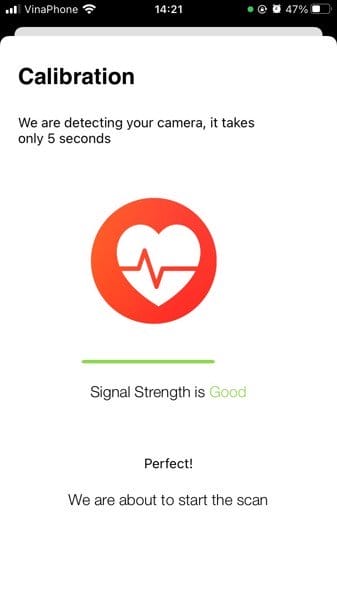
Nó sẽ hiển thị cường độ tín hiệu bên dưới cửa sổ camera nhỏ. Đảm bảo rằng bạn đang che toàn bộ bộ phận để có kết quả chính xác.
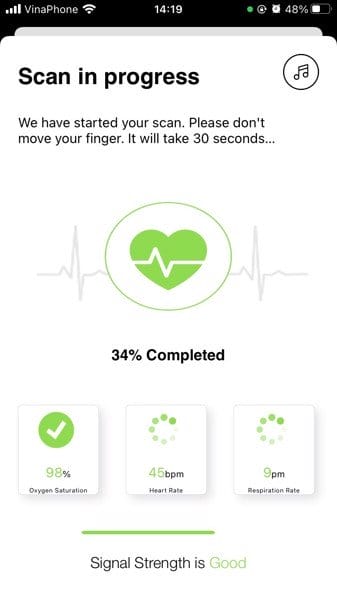
Bước 4: Chờ quá trình quét bắt đầu. Khi quá trình quét bắt đầu, nó sẽ hiển thị mức oxy trong máu, nhịp tim và nhịp thở theo thời gian thực. Không bỏ ngón tay của bạn giữa quá trình này.
Bước 5: Sau khi quá trình quét hoàn tất, một cửa sổ với các phép đo của bạn sẽ bật lên. Bạn có thể lưu kết quả trên màn hình này hoặc bắt đầu một quá trình quét mới.
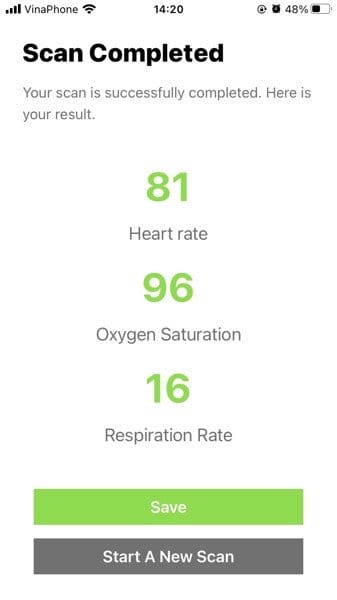
Và tất nhiên tính năng này sẽ không chính xác tuyệt đối 100%, nhưng cũng hổ trợ cho chúng ta một phần nào đó để hiểu rõ hơn tình trạng nhịp tim và nồng độ oxy của mình thời điểm hiện tại ra sao.
Có thể bạn quan tâm: Apple đã cấp bằng sáng chế cho Touch ID và Face ID trong màn hình – 126.vn
Nếu bạn đang tìm kiếm một thiết bị có thể đo nồng độ oxy trong máu chính xác khi di chuyển, bạn có thể cân nhắc mua Apple Watch Series 6 . Hoặc bạn thậm chí có thể đợi Apple Watch Series 7 dự kiến sẽ có tính năng theo dõi đường huyết . Hi vọng bài viết trên đã cung cấp những thông tin hữu ích cho các bạn. Hãy theo dõi 126.vn để tìm hiểu thêm những thông tin về Giá iPhone Vĩnh Long cùng những bài viết liên quan khác.
Có thể bạn quan tâm
Cách bắt buộc khởi động lại tất cả các mẫu iPhone 16
iPhone 16 và iPhone 16 Plus của Apple có cùng tùy chọn kích thước với các sản phẩm tương đương trong dòng iPhone 15 năm ngoái, trong khi iPhone 16 Pro và iPhone 16 Pro Max có màn hình lớn…

iPhone 16: Cách sử dụng nút điều khiển camera như một kính lúp
Nút Điều khiển Camera (Camera Control) mới này nhằm mục đích giúp bạn dễ dàng điều chỉnh cài đặt chụp ảnh hơn khi chụp bằng iPhone theo cả hướng dọc và ngang. Khi bạn nhấn nút Camera Control, ứng dụng…
iPhone 16: Cách vô hiệu hóa nút Điều khiển camera
Các mẫu iPhone 16 mới nhất của Apple bao gồm nút Điều khiển Camera (Camera Control) mới (nằm ở phía dưới bên phải khi cầm điện thoại ở chế độ dọc). Nút mới này nhằm mục đích giúp bạn dễ…
iPhone 16: Cách điều chỉnh lực nhấn nút Điều khiển camera (Camera Control)
Các mẫu iPhone 16 mới nhất của Apple bao gồm nút Điều khiển camera (Camera Control) mới (nằm ở phía dưới bên phải khi cầm điện thoại ở chế độ dọc). Nút mới này nhằm mục đích giúp bạn dễ…
Mời bạn tải về hình nền iPhone 16 và iPhone 16 Pro chất lượng cao
Apple đã chính thức ra mắt iPhone 16 và iPhone 16 Pro mới. Những chiếc điện thoại mới này không chỉ đi kèm nhiều tính năng mới mà còn có nhiều màu sắc mới. Để phù hợp với những màu…
Những thiết lập cần cài đặt ngay khi mua iPhone mới
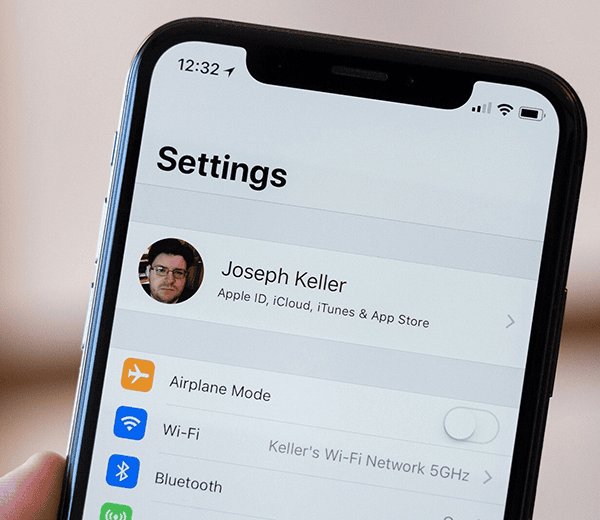
Đối với người dùng vừa mua một chiếc iPhone mới thì việc thiết lập những cài đặt ban đầu rất trọng, quyết định trải nghiệm sử dụng sau này. Đối với một chiếc iPhone mới, không phải chỉ bật lên…




