


 Thương hiệu
 Điện thoại Iphone
 Ipad
Ipad Thu cũ đổi mới
Trong thế giới số hóa hiện nay, việc quét mã vạch đã trở thành một phần quan trọng trong nhiều hoạt động hàng ngày. Từ việc mua sắm sản phẩm cho đến quản lý hàng hóa, quét mã vạch giúp bạn tiết kiệm thời gian và nâng cao hiệu quả công việc. Nếu bạn là người sử dụng iPhone và muốn biết cách quét mã vạch trên iPhone một cách hiệu quả, bài viết này 126 sẽ hướng dẫn bạn chi tiết từng bước. Chúng ta sẽ khám phá cách sử dụng ứng dụng máy ảnh mặc định, các ứng dụng quét mã vạch từ bên thứ ba, và một số mẹo hữu ích để tối ưu hóa quá trình quét.
Sử Dụng Ứng Dụng Máy Ảnh Mặc Định
iPhone được trang bị một ứng dụng máy ảnh mạnh mẽ, có khả năng quét mã vạch ngay từ lần đầu tiên bạn mở ứng dụng. Đây là phương pháp đơn giản và tiện lợi nhất để quét mã vạch mà không cần cài đặt thêm ứng dụng nào.
- Mở Ứng Dụng Máy Ảnh: Để bắt đầu, hãy mở ứng dụng máy ảnh trên iPhone của bạn. Bạn có thể làm điều này bằng cách chạm vào biểu tượng máy ảnh trên màn hình chính hoặc vuốt từ cạnh dưới để mở Control Center và chọn biểu tượng máy ảnh. Đối với iPhone 12 trở lên, bạn có thể mở máy ảnh nhanh chóng bằng cách nhấn vào góc dưới bên phải của màn hình khóa.
- Hướng Máy Ảnh Về Mã Vạch: Khi ứng dụng máy ảnh đã mở, hãy hướng ống kính về phía mã vạch bạn muốn quét. Đảm bảo rằng mã vạch nằm hoàn toàn trong khung hình và không bị mờ. Một số mã vạch có thể có kích thước nhỏ hoặc bị cong, vì vậy hãy điều chỉnh máy ảnh sao cho mã vạch được hiển thị rõ ràng và không bị che khuất.
- Xem Thông Tin: Khi mã vạch được nhận diện thành công, một thông báo sẽ xuất hiện trên màn hình của bạn. Thông báo này có thể bao gồm thông tin chi tiết về sản phẩm hoặc một liên kết đến trang web hoặc ứng dụng liên quan. Bạn chỉ cần chạm vào thông báo để xem thêm thông tin hoặc thực hiện các hành động cần thiết.
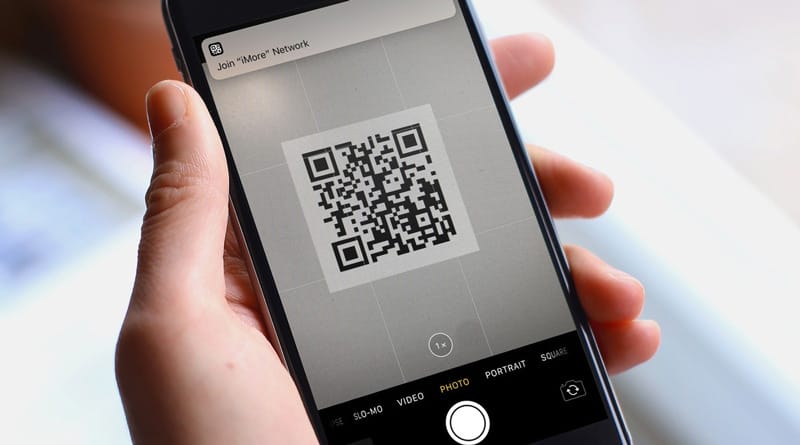
Cách quét mã vạch trên iPhone bằng camera mặc định
Sử Dụng Các Ứng Dụng Quét Mã Vạch Từ Bên Thứ Ba
Nếu bạn cần các tính năng quét mã vạch nâng cao hơn, các ứng dụng quét mã vạch từ bên thứ ba có thể cung cấp cho bạn nhiều tùy chọn và chức năng bổ sung. Dưới đây là hai ứng dụng phổ biến và cách sử dụng chúng:
- Ứng Dụng Barcode Scanner:
- Cài Đặt Ứng Dụng: Truy cập App Store và tìm kiếm “Barcode Scanner”. Tải và cài đặt ứng dụng này. Đây là một ứng dụng miễn phí và dễ sử dụng, cung cấp nhiều tính năng hữu ích cho việc quét mã vạch.
- Sử Dụng Ứng Dụng: Sau khi cài đặt, mở ứng dụng Barcode Scanner. Hướng máy ảnh vào mã vạch và ứng dụng sẽ tự động nhận diện và hiển thị thông tin chi tiết về sản phẩm. Barcode Scanner cũng cho phép bạn lưu lại lịch sử quét và quản lý thông tin một cách thuận tiện, điều này rất hữu ích nếu bạn thường xuyên quét mã vạch.
- Ứng Dụng QR Code Reader & Scanner:
- Cài Đặt Ứng Dụng: Tìm kiếm “QR Code Reader & Scanner” trên App Store và cài đặt ứng dụng. Đây là một lựa chọn tuyệt vời nếu bạn cần quét cả mã QR và mã vạch.
- Sử Dụng Ứng Dụng: Mở ứng dụng và hướng máy ảnh về mã vạch hoặc QR code. Ứng dụng sẽ nhận diện mã và cung cấp thông tin ngay lập tức. QR Code Reader & Scanner cũng cung cấp các tùy chọn chia sẻ thông tin qua email hoặc các ứng dụng khác, giúp bạn dễ dàng chia sẻ thông tin quét được với người khác.
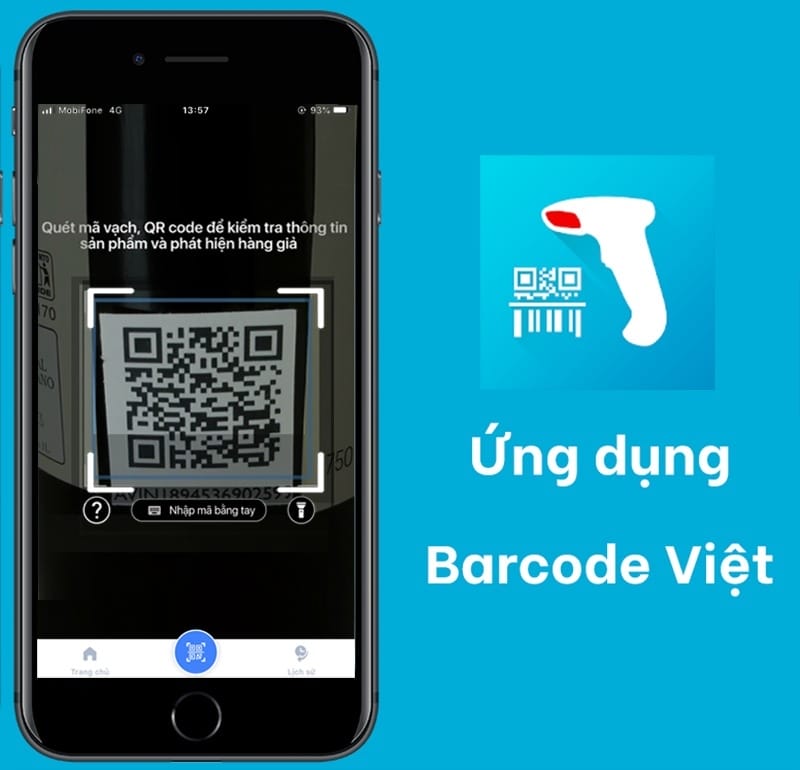
Cách quét mã vạch trên iPhone bằng Barcode Scanner tiện lợi
Mẹo Khi Quét Mã Vạch
Để đảm bảo quá trình quét mã vạch của bạn diễn ra một cách suôn sẻ và chính xác, hãy lưu ý những mẹo sau:
- Đảm Bảo Ánh Sáng Đủ: Quét mã vạch trong điều kiện ánh sáng tốt giúp tăng cường khả năng nhận diện. Ánh sáng yếu hoặc ánh sáng phản chiếu mạnh có thể làm giảm độ chính xác của việc quét. Nếu bạn đang ở trong một khu vực tối, hãy cân nhắc sử dụng đèn pin hoặc đèn flash của máy ảnh.
- Giữ Máy Ảnh Ổn Định: Đảm bảo iPhone của bạn được giữ ổn định khi quét mã vạch. Di chuyển máy ảnh quá nhanh hoặc không giữ chắc có thể làm giảm khả năng nhận diện. Hãy cố gắng giữ máy ảnh ổn định và di chuyển chậm rãi để tăng cường độ chính xác.
- Làm Sạch Mã Vạch: Nếu mã vạch bị bẩn hoặc mờ, hãy làm sạch nó bằng cách lau nhẹ để đảm bảo độ chính xác cao hơn khi quét. Một mã vạch sạch và rõ ràng giúp iPhone nhận diện tốt hơn và cung cấp thông tin chính xác.
- Kiểm Tra Định Dạng Mã Vạch: Một số mã vạch có thể sử dụng các định dạng khác nhau, chẳng hạn như UPC, EAN, hoặc QR code. Hãy chắc chắn rằng ứng dụng quét của bạn hỗ trợ định dạng của mã vạch mà bạn muốn quét.
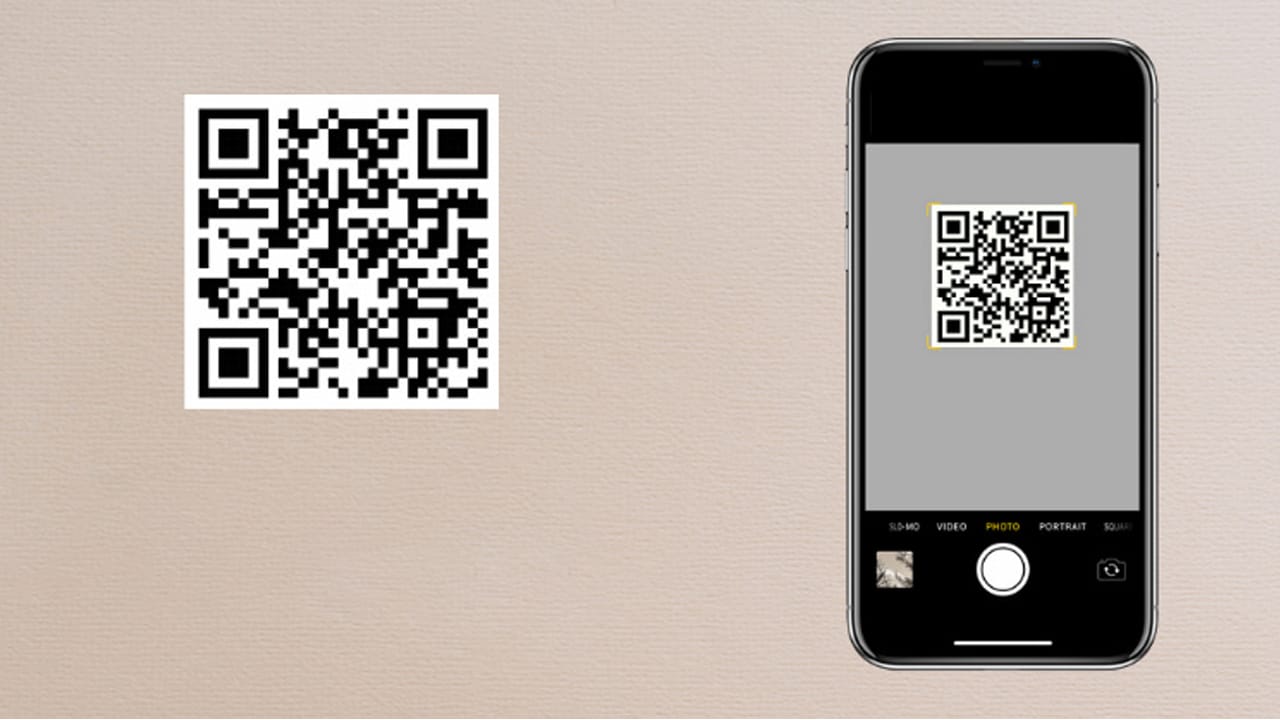
Mẹo khi quét mã vạch trên iPhone
Kết Luận
Quét mã vạch trên iPhone là một cách tiện lợi và hiệu quả để quản lý và theo dõi thông tin hàng hóa, sản phẩm, và nhiều loại dữ liệu khác. Với các phương pháp sử dụng ứng dụng máy ảnh mặc định hoặc các ứng dụng quét mã vạch từ bên thứ ba, bạn có thể dễ dàng truy cập thông tin cần thiết mà không gặp khó khăn. Hãy thử nghiệm cách quét mã vạch trên iphone và ứng dụng khác nhau để tìm ra giải pháp tốt nhất phù hợp với nhu cầu của bạn.
Có thể bạn quan tâm

WWDC 2025: Khám phá những tính năng đáng chờ đợi từ macOS 26 Tahoe
Sự kiện WWDC đang đến rất gần và chúng ta hãy cùng điểm qua các tính năng đáng chờ đợi trên các phiên bản hệ điều hành mới. Hãy cùng bắt đầu với macOS thế hệ mới, phiên bản mà…

iOS 26: Hé lộ loạt tính năng mới được kỳ vọng ra mắt tuần tới
Chỉ còn vài ngày nữa, iOS 26 – bản cập nhật hệ điều hành cho iPhone với tên gọi mới sẽ chính thức được vén màn tại sự kiện WWDC của Apple. Dưới đây là tổng hợp tất cả những…

Các tính năng mới trên iOS 18.4: Siri tiếng Việt, nhiều tính năng AI mới
iOS 18.4 là bản cập nhật lớn thứ tư cho hệ điều hành iOS 18 được phát hành lần đầu tiên vào tháng 9 năm ngoái và bổ sung một danh sách dài các tính năng mới, đáng chú ý…

iPhone 17 Air: 7 tính năng mới được mong đợi vào cuối năm nay
Mùa thu năm 2025 này, dòng sản phẩm iPhone của Apple dự kiến sẽ chào đón một thành viên hoàn toàn mới: iPhone 17 Air. Theo các nguồn tin, Apple có kế hoạch thay thế mẫu Plus bằng một chiếc…

Tất tần tật thông tin về iPhone 17 Pro và iPhone 17 Pro Max (cập nhật mới nhất)
Dưới đây là tất tần tật các thông tin về thiết kế, cấu hình, các tính năng của iPhone 17 Pro và iPhone 17 Pro Max sẽ ra mắt vào tháng 9 tới đây. Có vẻ như các mẫu iPhone…

So sánh iPhone 16e và iPhone SE 2022: Có nên lên đời?
Apple vừa chính thức giới thiệu iPhone 16e thay thế iPhone SE 2022, trở thành chiếc iPhone mới có mức giá dễ tiếp cận nhất trong danh mục sản phẩm của Apple. Vậy, iPhone 16e có những nâng cấp gì…





