


 Thương hiệu
 Điện thoại Iphone
 Ipad
Ipad Thu cũ đổi mới
Bài viết sau đây sẽ hướng dẫn bạn cách tạo meme cực kỳ đơn giản trên chính chiếc iPhone của mình. Cùng tìm hiểu nhé!

Cách tạo Meme trên iPhone miễn phí năm 2023
Bạn có muốn tạo meme của riêng bạn? Dễ thôi! 126.vn sẽ hướng dẫn bạn cách tạo meme trên iPhone thông qua một ứng dụng cực hay có tên là Mematic. Với ứng dụng này bạn có thể tạo meme cho riêng mình cực kỳ dễ dàng. Cùng thực hiện theo các bước bên dưới nhé!
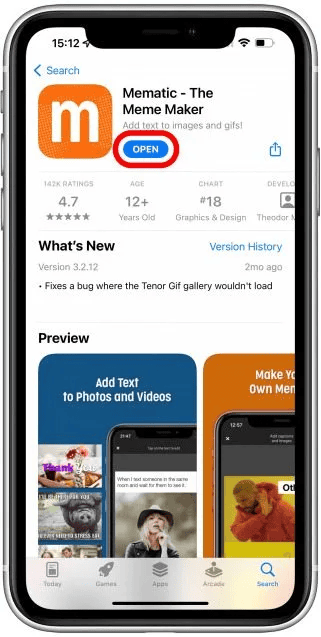
1. Tải xuống Mematic – The Meme Maker từ cửa hàng ứng dụng và mở nó.
2. Ở dưới cùng, bạn có thể nhấn vào Creating a Meme để xem một video ngắn có hướng dẫn về cách sử dụng ứng dụng.
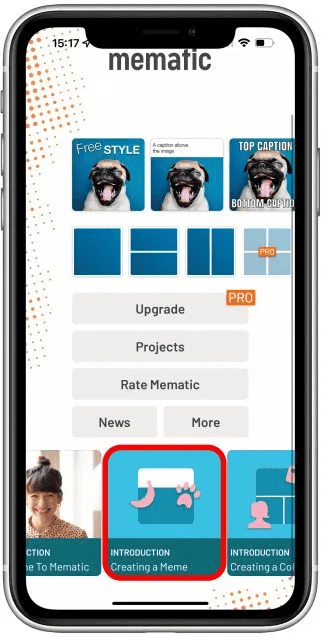
3. Hàng trên cùng cho phép bạn chọn cách bạn muốn meme của mình trông như thế nào và nơi bạn muốn đặt văn bản. Vuốt sang trái và phải để xem các tùy chọn khác nhau.

4. Hiện tại, hãy nhấn vào Free Style.

5. Lần đầu tiên bạn sử dụng nó, một cửa sổ bật lên sẽ cảnh báo bạn rằng những hình ảnh trong ứng dụng này có thể có bản quyền. Nhấn vào Tôi hiểu.
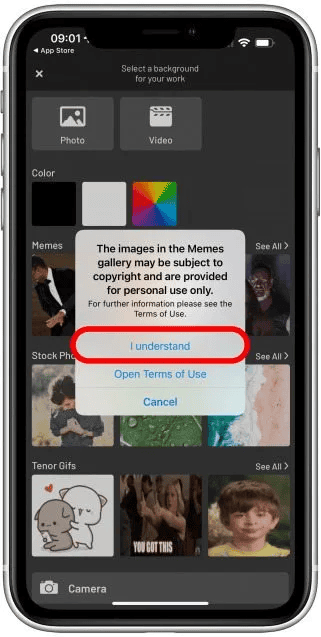
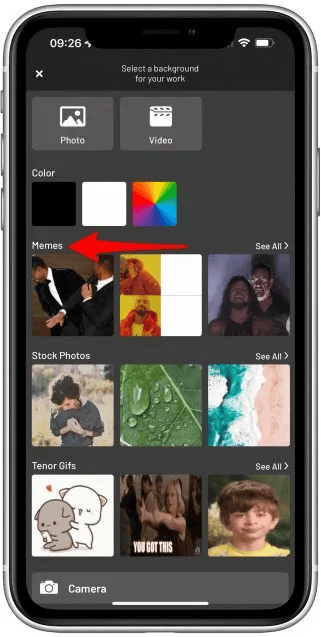
6. Tại đây, bạn có thể chọn từ bộ sưu tập khổng lồ Meme, Stock Photos và Tenor Gifs. Bạn có thể chạm vào See All để xem thêm tùy chọn trong mỗi danh mục.
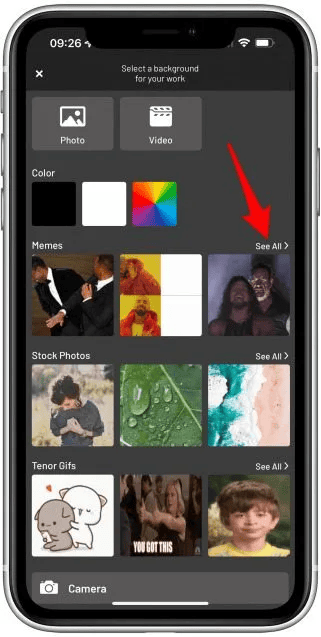
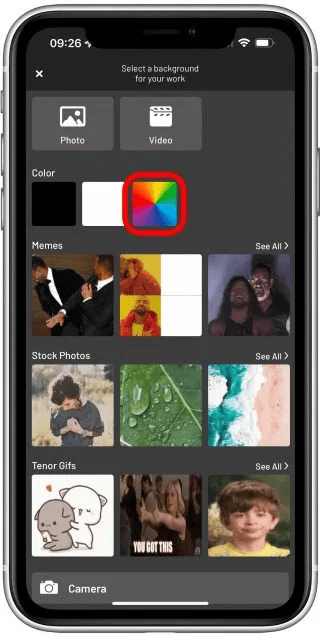
7. Bạn cũng có thể nhấn vào bánh xe màu để có nền màu trơn, bao gồm toàn màu trắng hoặc toàn màu đen.
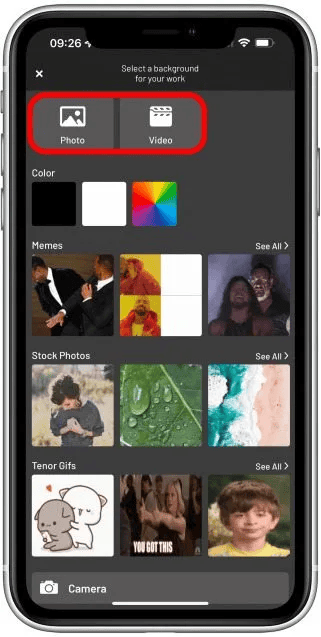
8. Ở trên cùng, bạn cũng có thể chọn ảnh hoặc video từ iPhone của mình.
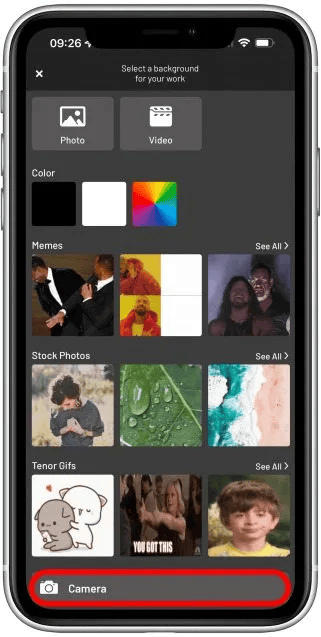
9. Ở dưới cùng, bạn có thể nhấn vào Camera để chụp ảnh nhằm tạo meme của mình.
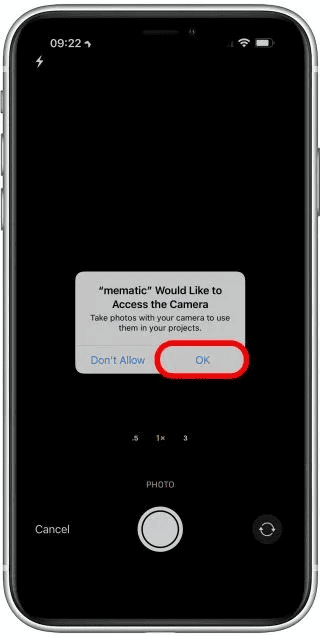
10. Khi bạn nhấn Camera lần đầu tiên, bạn sẽ phải cho phép ứng dụng mở Máy ảnh của bạn. Nhấn OK.
11. Trong Memes, bạn sẽ thấy một số meme phổ biến hoặc hiện tại. Xin lưu ý rằng một số meme có thể gây khó chịu cho bạn hoặc những người khác.
12. Đối với ví dụ này, mình sẽ chọn meme của Drake từ video âm nhạc “Hotline Bling” của anh ấy. Sự thật thú vị: việc sử dụng meme này được gọi là Drakeposting.
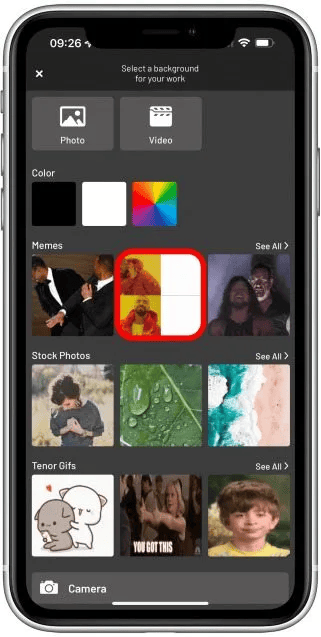
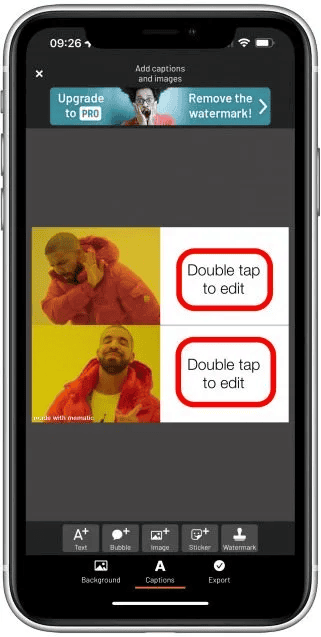
13. Mẫu này cho phép bạn thêm văn bản vào ô vuông trên cùng bên phải và ô vuông dưới cùng bên phải.
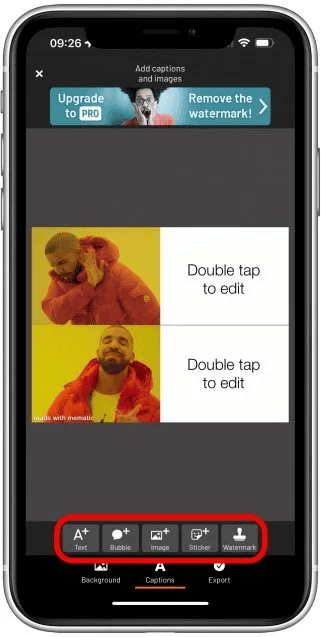
14. Bạn cũng có thể thêm văn bản, bong bóng, hình ảnh, nhãn dán hoặc hình mờ bổ sung vào nơi bạn muốn.
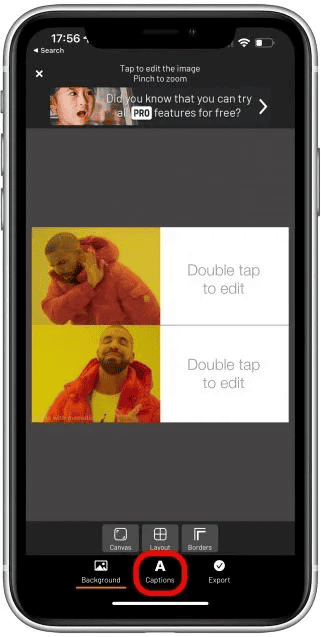
15. Bạn cũng có thể chạm vào Background và thay đổi kích thước canvas, bố cục và đường viền. Điều này có thể trở nên phức tạp và các meme có xu hướng cực kỳ đơn giản, vì vậy chúng ta sẽ bỏ qua nó ngay bây giờ.
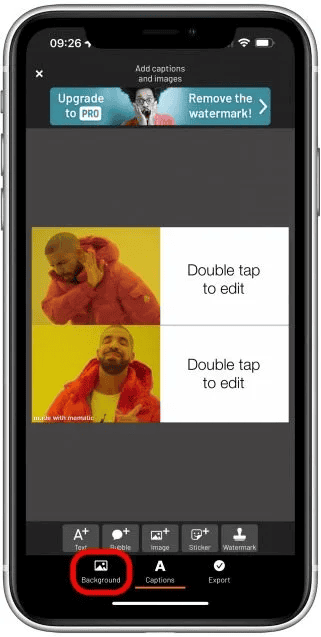
16. Nhấn vào Captions để quay lại.
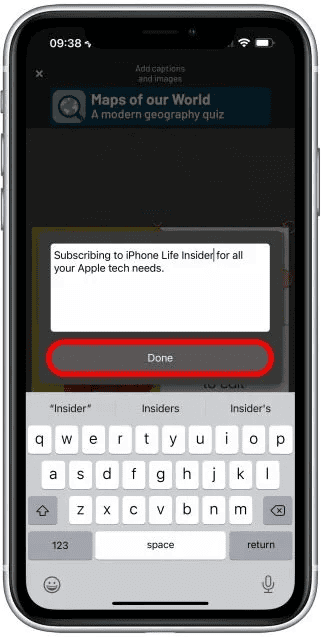
17. Nhấn đúp và nhập văn bản bạn muốn xem trong mỗi hộp văn bản. Sau đó, nhấn Done.
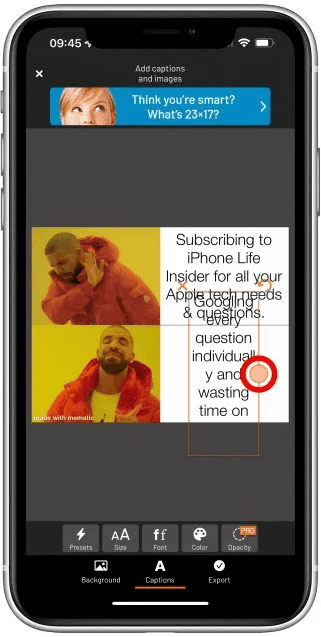
18. Bạn có thể sử dụng vòng tròn màu cam để thay đổi hình dạng của hộp và bạn có thể nhấn và kéo hộp để di chuyển hộp. Trong trường hợp bạn không quen thuộc với Drakeposting, anh ấy dường như luôn chọn sai.
19. Bạn cũng có thể sử dụng Cài đặt trước, Kích thước, Phông chữ và Màu sắc để tùy chỉnh thêm meme.
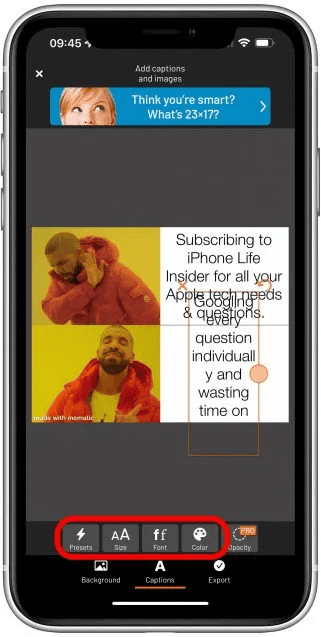
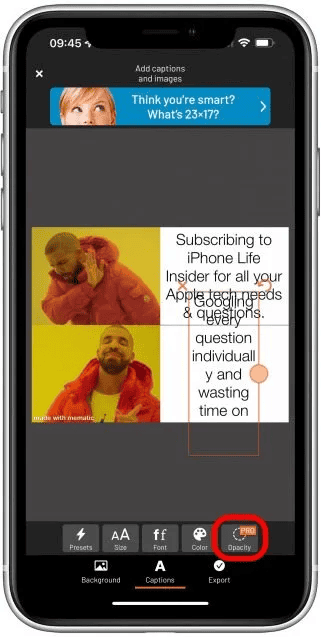
20. Bất cứ điều gì nói PRO trên nó, chẳng hạn như tính năng Opacity, chỉ khả dụng trong phiên bản trả phí của ứng dụng.
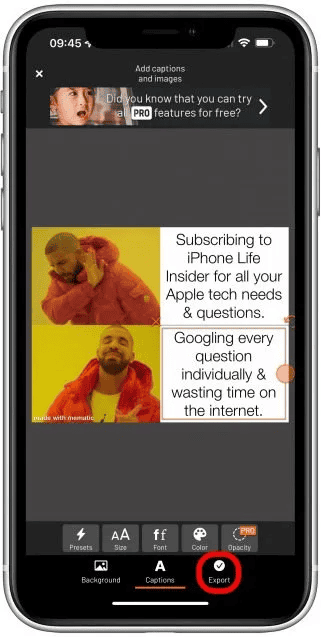
21. Sau khi tạo xong meme của mình, bạn có thể nhấn vào Export.
22. Tại đây, bạn sẽ thấy tùy chọn Remove Watermark, tùy chọn này sẽ loại bỏ phần nhỏ được tạo bằng văn bản mematic mà bạn có thể nhìn thấy trên hình ảnh của mình.
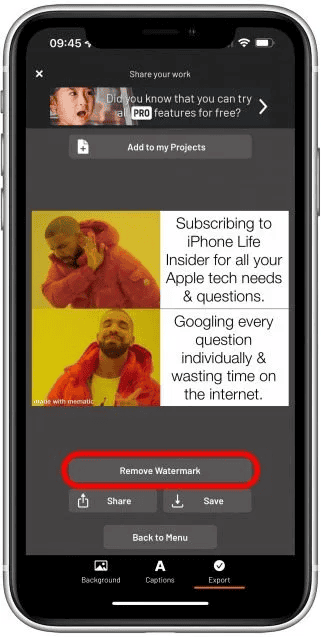
23. Đây là một tính năng trả phí, vì vậy nếu bạn nhấn vào nó, bạn sẽ thấy các tùy chọn chi phí và thanh toán nếu bạn đang sử dụng phiên bản miễn phí của ứng dụng.

24. Để lưu meme vào ứng dụng Ảnh của bạn, hãy nhấn vào Save.
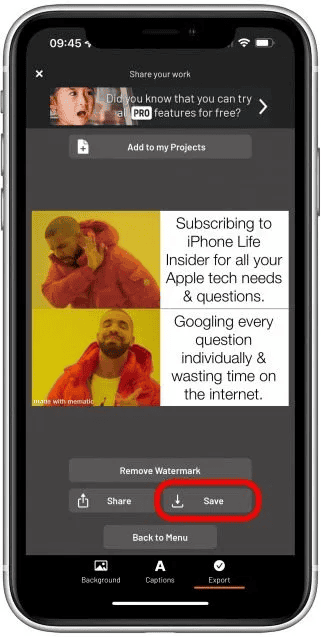
25. Lần đầu tiên thực hiện việc này, bạn sẽ phải cấp cho ứng dụng quyền truy cập vào ứng dụng Ảnh. Nhấn OK.
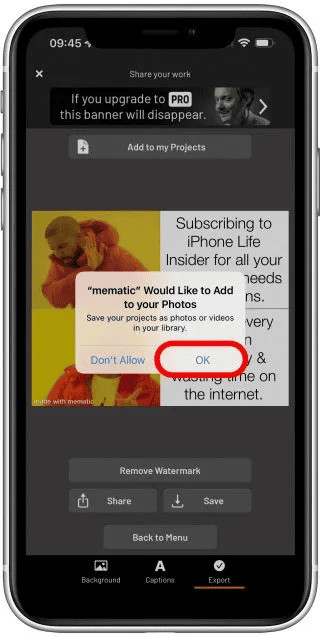
26. Để chia sẻ meme, hãy nhấn vào Share.
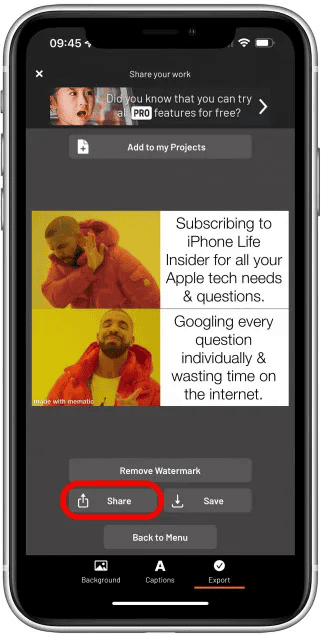
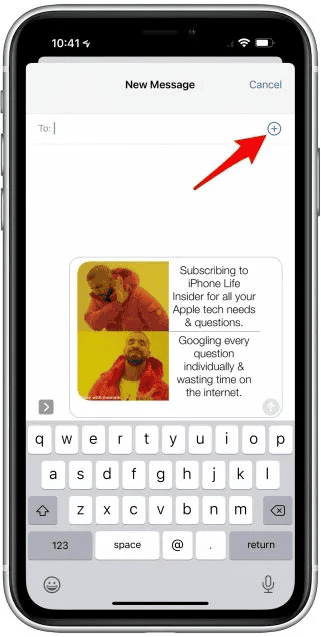
27. Tại đây bạn có thể gửi nó cho bạn bè và gia đình, hoặc đăng trực tuyến. Ví dụ: để gửi qua văn bản, hãy nhấn vào Tin nhắn.
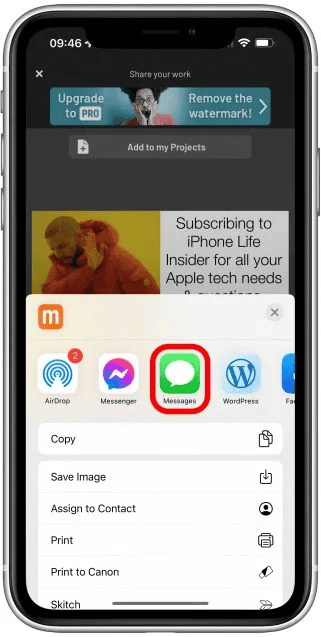
28. Nhập tên liên hệ của bạn và nhấn để chọn chúng rồi nhấn gửi.
Trên đây mình đã hướng dẫn các bạn cách tạo meme trên iPhone cục kỳ đơn giản. Chúc các bạn thành công!
Mua iPhone tại Vĩnh Long ở đâu uy tín
Ngay tại Vĩnh Long, 126.vn luôn là cửa hàng đi đầu với những sản phẩm iPhone chính hãng chất lượng. Chế độ bảo hành rõ ràng và hậu mãi tốt cho khách hàng khi mua sắm.
Bài viết trên đã cung cấp những thông tin về:” Cách tạo Meme trên iPhone miễn phí năm 2023″, hãy theo dõi 126.vn để tìm hiểu về iPhone siêu lướt cùng những thông tin hữu ích khác!
Xem thêm: Hướng dẫn cách khắc phục iPhone vào mạng chậm cực kỳ đơn giản, mà hiệu quả đến bất ngờ
Nguồn: iphonelife.com
Có thể bạn quan tâm

WWDC 2025: Khám phá những tính năng đáng chờ đợi từ macOS 26 Tahoe
Sự kiện WWDC đang đến rất gần và chúng ta hãy cùng điểm qua các tính năng đáng chờ đợi trên các phiên bản hệ điều hành mới. Hãy cùng bắt đầu với macOS thế hệ mới, phiên bản mà…

iOS 26: Hé lộ loạt tính năng mới được kỳ vọng ra mắt tuần tới
Chỉ còn vài ngày nữa, iOS 26 – bản cập nhật hệ điều hành cho iPhone với tên gọi mới sẽ chính thức được vén màn tại sự kiện WWDC của Apple. Dưới đây là tổng hợp tất cả những…

Các tính năng mới trên iOS 18.4: Siri tiếng Việt, nhiều tính năng AI mới
iOS 18.4 là bản cập nhật lớn thứ tư cho hệ điều hành iOS 18 được phát hành lần đầu tiên vào tháng 9 năm ngoái và bổ sung một danh sách dài các tính năng mới, đáng chú ý…

iPhone 17 Air: 7 tính năng mới được mong đợi vào cuối năm nay
Mùa thu năm 2025 này, dòng sản phẩm iPhone của Apple dự kiến sẽ chào đón một thành viên hoàn toàn mới: iPhone 17 Air. Theo các nguồn tin, Apple có kế hoạch thay thế mẫu Plus bằng một chiếc…

Tất tần tật thông tin về iPhone 17 Pro và iPhone 17 Pro Max (cập nhật mới nhất)
Dưới đây là tất tần tật các thông tin về thiết kế, cấu hình, các tính năng của iPhone 17 Pro và iPhone 17 Pro Max sẽ ra mắt vào tháng 9 tới đây. Có vẻ như các mẫu iPhone…

So sánh iPhone 16e và iPhone SE 2022: Có nên lên đời?
Apple vừa chính thức giới thiệu iPhone 16e thay thế iPhone SE 2022, trở thành chiếc iPhone mới có mức giá dễ tiếp cận nhất trong danh mục sản phẩm của Apple. Vậy, iPhone 16e có những nâng cấp gì…





