


 Thương hiệu
 Điện thoại Iphone
 Ipad
Ipad Thu cũ đổi mới
Dưới đây là một số giải pháp giúp bạn có thể tránh khỏi các quảng cáo xuất hiện trên nền tảng YouTube.
Những ngày gần đây, nhiều người dùng YouTube tại Việt Nam phản ánh rằng họ liên tục gặp phải các quảng cáo thuốc đông y, thuốc nam. Đủ mọi loại thuốc như trị xương khớp, trị xuất tinh sớm, trị sỏi thận xuất hiện trên nền tảng xem video trực tuyến này. Tần suất của chúng dày đặc đến mức khiến nhiều người cảm thấy ám ảnh, khó chịu.

Quảng cáo thuốc trị xương khớp xuất hiện với tần suất lớn khiến người dùng YouTube bị ám ảnh.
Dưới đây là một số giải pháp có thể giúp bạn thoát khỏi nỗi ám ảnh trên và không còn phải nghe câu nói “bà con, ai đang gặp các vấn đề về xương khớp gọi cho tôi. Tôi cam kết chữa khỏi 100%”.
Đọc thêm: Cách kích hoạt âm thanh sạc pin theo ý thích trên smartphone Android
Khi xem YouTube trên trình duyệt web:
Đây là một thủ thuật rất đơn giản, giúp người dùng không bị làm phiền bởi quảng cáo khi xem video trên Youtube mà không cần phải cài đặt thêm bất kỳ phần mềm hoặc công cụ hỗ trợ nào.
Theo đó, bạn chỉ việc thêm một dấu “.” vào phía sau phần mở rộng “.com” trên đường link của video Youtube bạn đang xem. Tuy nhiên, giải pháp này chỉ có thể áp dụng khi xem Youtube trên trình duyệt web của máy tính.

Chẳng hạn, nếu video trên Youtube bạn đang xem có đường link https://www.youtube.com/watch?v=4LNbLv6OANU thì bạn cần sửa đường link này trên trình duyệt web thành https://www.youtube.com./watch?v=4LNbLv6OANU (thêm dấu “.” vào phía sau phần “.com”) rồi nhấn nút Enter. Bây giờ, đoạn video Youtube sẽ được phát mà không hề có sự xuất hiện của bất kỳ nội dung quảng cáo nào.
Đáng chú ý, sau khi bạn đã sửa lại đường link của video trên Youtube thành dạng https://www.youtube.com./, nếu tiếp tục chuyển sang xem các video khác trên Youtube, định dạng đường link vẫn được giữ nguyên như vậy, đồng nghĩa với việc bạn sẽ không còn bị quảng cáo làm phiền.
Dùng ứng dụng thay thế:
Hiện tại, có khá nhiều phần mềm khác nhau có khả năng thay thế ứng dụng YouTube của Google và hỗ trợ người dùng xem video trên nền tảng này mà có thể bỏ qua hoàn toàn quảng cáo như YouTube Vanced, Vanced Tuber,…
Bên cạnh việc công dụng chặn quảng cáo, chúng còn được tích hợp thêm nhiều chức năng nâng cao khác như phát video dưới nền, phát video khi tắt màn hình nhằm tối ưu hóa trải nghiệm khi xem Youtube của người dùng.
Thêm dấu “.” vào phía sau phần “.com” trên đường link sẽ giúp người xem Youtube không còn bị quảng cáo làm phiền.
YouTube Vanced hay Vanced Tuber đều có khả năng chặn quảng cáo hoàn toàn ở các vị trí khác nhau. Tính năng này giúp cho người xem có thể tập trung vào nội dung chính của video mà không bị phân tán bởi các quảng cáo xuất hiện trên Youtube.
Các phần mềm này đều cho phép người dùng đăng nhập bằng tài khoản Google và sử dụng mọi tính năng tương tự phiên bản YouTube gốc. Tuy nhiên, một hạn chế của những ứng dụng này là nó hiện chỉ hỗ trợ trên các thiết bị chạy trên hệ điều hành Android như smartphone Android hay TV thông minh Android.
Tìm hiểu thêm: Ngoài Face ID và Touch ID, bạn còn có thể mở khóa iPhone bằng giọng nói
Khi xem trên điện thoại:
– Bước 1: Tìm và bấm vào biểu tượng hình dấu (i) ở bên dưới cạnh trái video > Chọn Ngừng xem quảng cáo này.
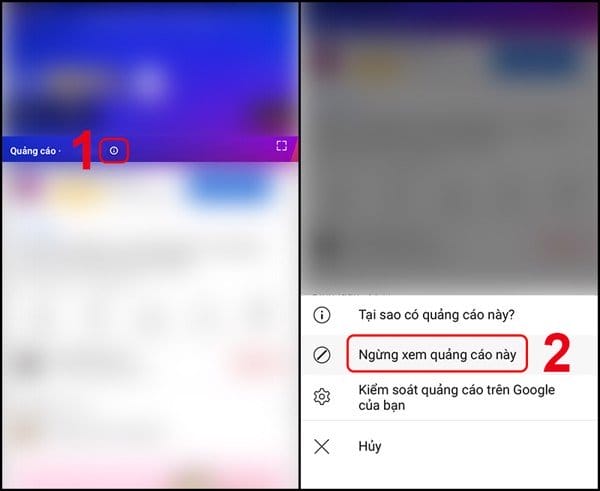
– Bước 2: Bấm vào CÓ khi YouTube hỏi bạn có chắc chắn không muốn xem quảng cáo này không. Tiếp theo, hãy chọn lý do, mình khuyên bạn chọn Không phù hợp để YouTube không bao giờ gợi ý video dạng chữa bệnh này cho bạn nữa (bạn cũng có thể chọn vào Không liên quan).
Như vậy là nổi ám ảnh sẽ không còn nữa!
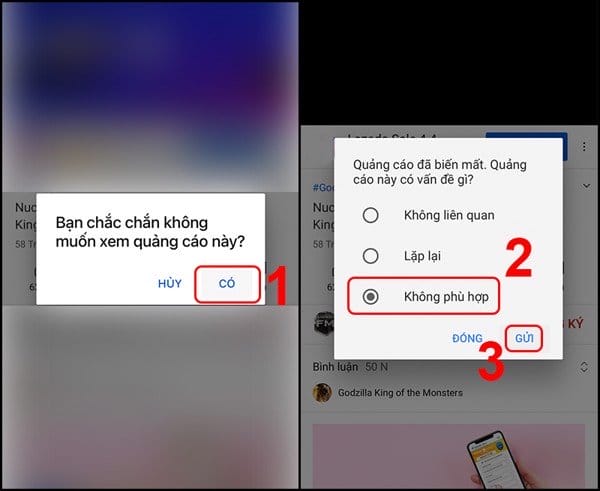
Khi xem trên máy tính:
– Bước 1: Trên màn hình quảng cáo, tìm và ấn vào biểu tượng (i) nằm góc trái phía dưới màn hình.
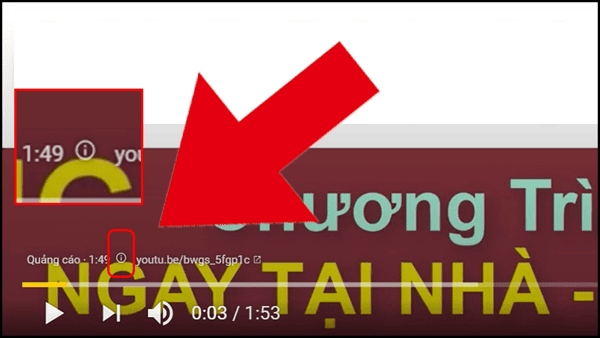
– Bước 2: YouTube sẽ hiện lên bảng giải thích quảng cáo > Bấm vào Ngừng xem quảng cáo này
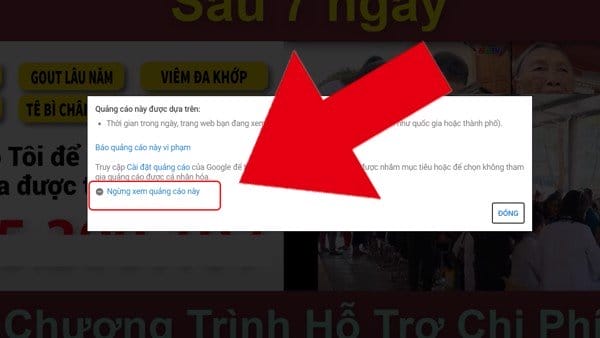
– Bước 3: YouTube sẽ hỏi vì sao bạn không muốn xem quảng cáo này, chúng ta có 3 sự lựa chọn: Không liên quan, Không phù hợp và Lặp lại.
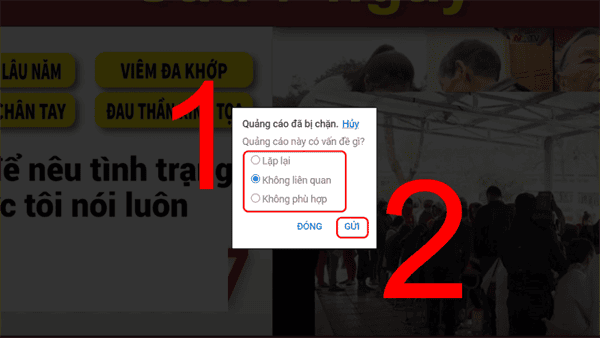
Với 3 bước đơn giản như trên, bạn sẽ không bao giờ thấy lại quảng cáo trị bệnh gây khó chịu cho bạn mà không cần cài đặt bất kỳ phần mềm chặn quảng cáo nào.
Blog liên quan: Hướng dẫn cách cài nhạc chuông cho iPhone cực lẹ bằng 3uTools
Có thể bạn quan tâm
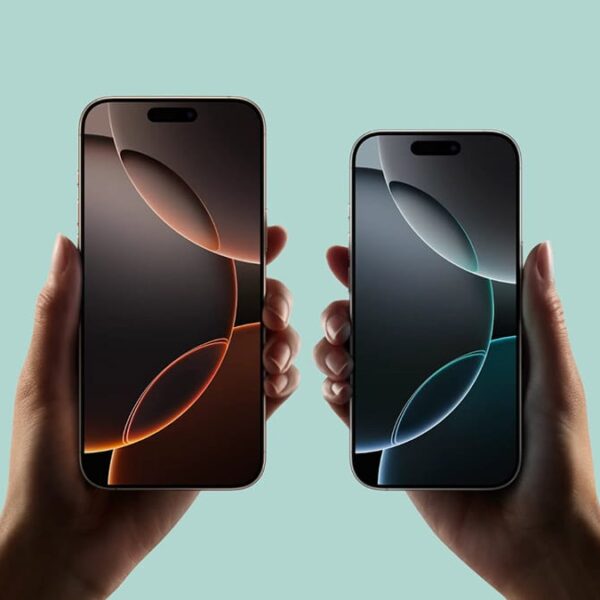
Cách bắt buộc khởi động lại tất cả các mẫu iPhone 16
iPhone 16 và iPhone 16 Plus của Apple có cùng tùy chọn kích thước với các sản phẩm tương đương trong dòng iPhone 15 năm ngoái, trong khi iPhone 16 Pro và iPhone 16 Pro Max có màn hình lớn…

iPhone 16: Cách sử dụng nút điều khiển camera như một kính lúp
Nút Điều khiển Camera (Camera Control) mới này nhằm mục đích giúp bạn dễ dàng điều chỉnh cài đặt chụp ảnh hơn khi chụp bằng iPhone theo cả hướng dọc và ngang. Khi bạn nhấn nút Camera Control, ứng dụng…
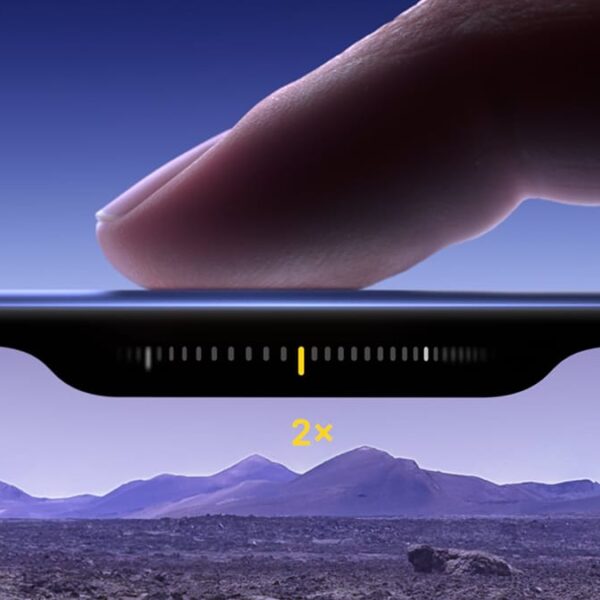
iPhone 16: Cách vô hiệu hóa nút Điều khiển camera
Các mẫu iPhone 16 mới nhất của Apple bao gồm nút Điều khiển Camera (Camera Control) mới (nằm ở phía dưới bên phải khi cầm điện thoại ở chế độ dọc). Nút mới này nhằm mục đích giúp bạn dễ…
iPhone 16: Cách điều chỉnh lực nhấn nút Điều khiển camera (Camera Control)
Các mẫu iPhone 16 mới nhất của Apple bao gồm nút Điều khiển camera (Camera Control) mới (nằm ở phía dưới bên phải khi cầm điện thoại ở chế độ dọc). Nút mới này nhằm mục đích giúp bạn dễ…
Mời bạn tải về hình nền iPhone 16 và iPhone 16 Pro chất lượng cao
Apple đã chính thức ra mắt iPhone 16 và iPhone 16 Pro mới. Những chiếc điện thoại mới này không chỉ đi kèm nhiều tính năng mới mà còn có nhiều màu sắc mới. Để phù hợp với những màu…
Những thiết lập cần cài đặt ngay khi mua iPhone mới
Đối với người dùng vừa mua một chiếc iPhone mới thì việc thiết lập những cài đặt ban đầu rất trọng, quyết định trải nghiệm sử dụng sau này. Đối với một chiếc iPhone mới, không phải chỉ bật lên…




