


 Thương hiệu
 Điện thoại Iphone
 Ipad
Ipad Thu cũ đổi mới
Đối với những số điện thoại đã cũ hoặc bạn không muốn giữ liên lạc thì việc “dọn dẹp” để danh bạ được gọn gàng là điều cần thiết. Vì như thế sẽ giúp bạn tìm kiếm được những số điện thoại cần liên lạc nhanh chóng hơn. Vậy bạn đã biết cách xóa số điện thoại trên iphone hay chưa? Hãy cùng với 126.vn tìm hiểu ngay các thao tác trong nội dung bài viết ngày hôm nay nhé!
Cách xóa danh bạ trên iPhone theo từng liên hệ bạn đã lưu
Để thực hiện xóa những số điện thoại không cần thiết trong phần danh bạ iPhone, bạn cần thực hiện theo các thao tác theo quy trình như sau:
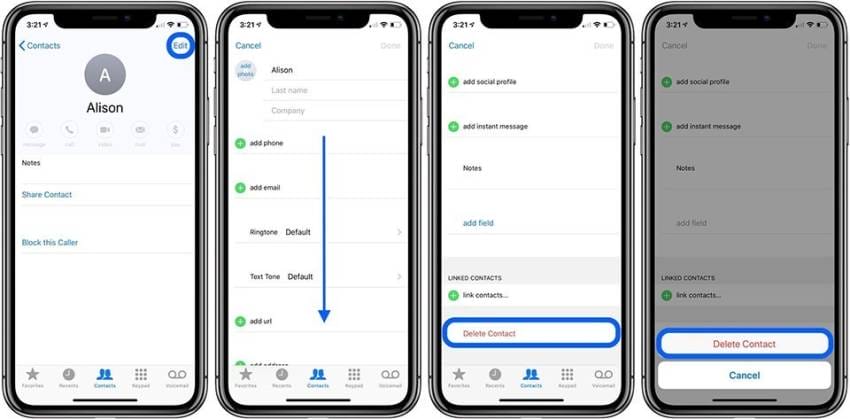
Cách xóa danh bạ trên iPhone theo từng liên hệ bạn đã lưu
- Bước 1: Người dùng truy cập vào mục “Danh bạ” trên thiết bị iPhone của mình.
- Bước 2: Bạn lựa chọn liên hệ mà bạn muốn xóa, rồi nhấn vào Edit/Sửa ở góc phải phía trên màn hình.
- Bước 3: Tại đây, bạn kéo xuống phần cuối cùng rồi nhấn chọn Delete Contact/Xóa liên hệ.
- Bước 4: Lúc này màn hình hiện lên 2 lựa chọn là Delete Contact và Cancel, bạn nhấn chọn Delete Contact để xóa thông tin liên hệ đó trên iPhone hoặc Cancel nếu không muốn xóa nữa.
Cách xóa số điện thoại trên iPhone bằng iCloud
Ngoài cách trên, bạn vẫn có thể thực hiện cách xóa số điện thoại trên iphone thông qua sử dụng tài khoản iCloud như sau:
- Bước 1: Đầu tiên, bạn cần mở laptop hoặc PC và truy cập vào đường link https://www.icloud.com/ để đăng nhập vào tài khoản iCloud của bạn. Bạn buộc phải sử dụng thiết bị thứ 2 như vậy thì mới có thể tiếp tục thao tác.
- Bước 2: Sau khi đăng nhập thành công vào tài khoản, tại giao diện quản lý iCloud trên màn hình bạn hãy chọn mục “Danh bạ”.
- Bước 3: Vì danh bạ trên iCloud được đồng bộ hóa với danh sách số điện thoại di động của bạn trên iPhone nên bạn có thể thao tác xóa tại đây. Lúc này, bạn nhấn giữ phím Ctrl trên bàn phím máy tính và chọn các liên hệ mà bạn muốn xóa khỏi danh bạ. Trường hợp nếu bạn muốn xóa tất cả các liên hệ thì hãy nhấn vào biểu tượng bánh răng ở góc trái phía dưới màn hình và nhấn “Chọn tất cả”.
- Bước 4: Sau đó, bạn tiếp tục nhấn vào biểu tượng hình bánh răng trên màn hình rồi nhấn “Xóa”.
- Bước 5: Trên màn hình sẽ hiển thị một thông báo xác nhận, bạn chỉ cần nhấn vào xác nhận Lệnh xóa liên lạc trên iPhone để hoàn tất quá trình. Hệ thống sẽ xử lý lệnh của bạn trong vài giây.
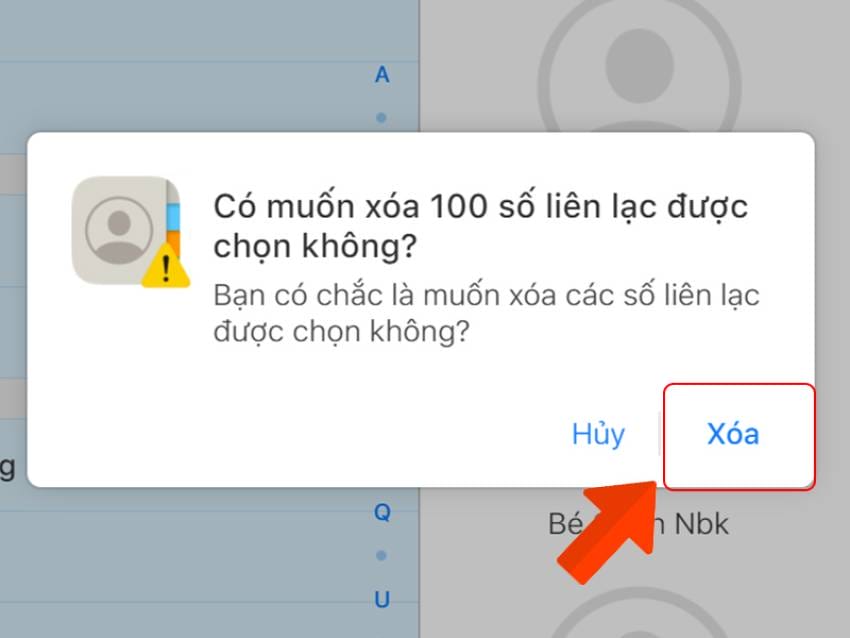
Cách xóa số điện thoại trên iPhone bằng iCloud
Hướng dẫn xóa nhiều số điện thoại trên iPhone bằng Group
Trường hợp nếu bạn đang muốn xóa nhiều số điện thoại trong danh bạ iPhone thì việc sử dụng Group là lựa chọn tối ưu và dễ dàng thực hiện. Để áp dụng cách xóa số điện thoại trên iphone bằng Group, bạn cần tiến hành theo các bước như sau:
- Bước 1: Người dùng cần thực hiện tải ứng dụng Group về thiết bị iPhone của mình.
- Bước 2: Sau khi đã tải app về thành công, lúc này bạn hãy mở ứng dụng Group lên và chọn vào mục All Contacts (Tất cả số liên lạc) hiển thị trên giao diện. Lúc này, danh sách tất cả các liên hệ trong điện thoại của bạn sẽ hiện lên.
- Bước 3: Tại đây, bạn có thể chọn 1, nhiều hoặc tất cả số điện thoại liên hệ bằng thao tác đánh dấu vào các liên hệ được hiển thị trên màn hình.
- Bước 4: Tiếp theo, bạn chọn mục Choose Action (Lựa chọn Hành động) để nhận các lựa chọn xóa danh bạ.
- Bước 5: Lúc này, người dùng nhấn vào mục “Delete Contacts” và lựa chọn “Remove from My iPhone”. Cuối cùng, người dùng xác nhận bằng cách chọn nút Xác nhận trên màn hình để hoàn tất quá trình xóa liên hệ trên iPhone.
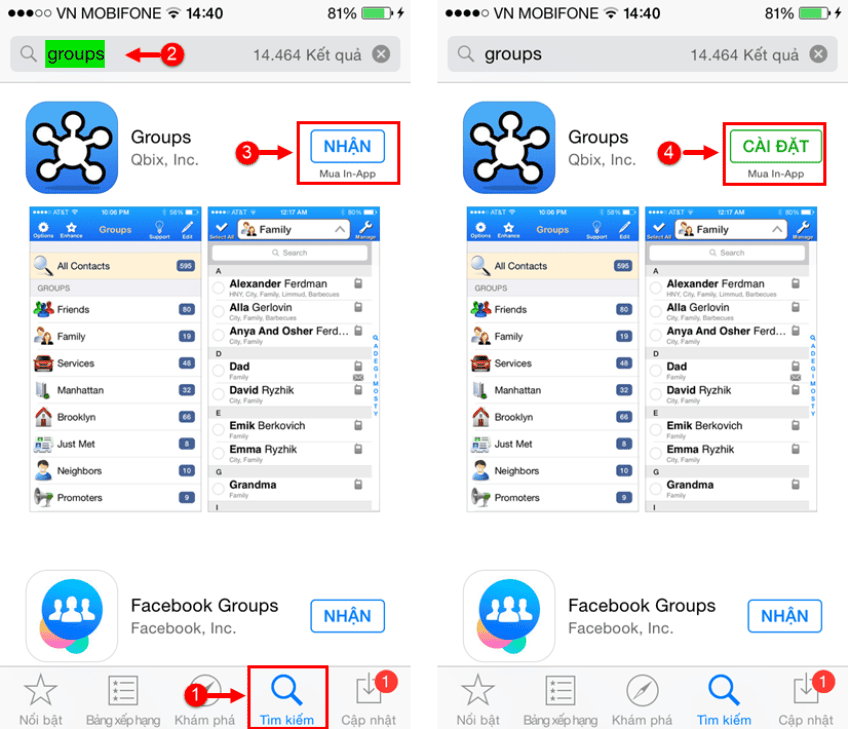
Hướng dẫn xóa nhiều số điện thoại trên iPhone bằng Group
Sử dụng Delete Contacts+ để xóa số điện thoại
Nếu như bạn muốn xóa số liên hệ trên iPhone thì việc sử dụng ứng dụng Delete Contacts+ cũng là một trong những cách hiệu quả. Tuy nhiên cách thức này lại không được quá nhiều nhiều người biết đến – điều này khá đáng tiếc. Để sử dụng cách xóa liên hệ này, người dùng cần thực hiện theo quy trình các bước sau:
- Bước 1: Đầu tiên, người dùng tải ứng dụng Delete Contacts+ về thiết bị iPhone của mình.
- Bước 2: Sau khi tải app thành công, bạn mở ứng dụng lên và truy cập vào mục MultiDelete.
- Bước 3: Tại màn hình hiển thị một thông báo có nội dung nhằm truy vấn bạn có muốn sao lưu danh bạ trước khi xóa hay không. Lúc này, lời khuyên của chúng tôi là bạn nên tạo một bản sao lưu để sử dụng khi cần thiết sau này. Vì thế bạn hãy nhấn vào “Back Up Now” để nội dung được sao lưu.
- Bước 4: Tiếp theo, bạn lựa chọn mục “All Contacts” rồi tiến hành chọn tất cả những liên hệ mà bạn muốn xóa trong danh bạ.
- Bước 5: Cuối cùng, bạn nhấn chọn lệnh “Delete” để hoàn tất quá trình xóa liên hệ trên iPhone.
Như vậy. trên đây 126.vn đã thông tin đến bạn 4 cách xóa số điện thoại trên iphone nhanh chóng, hiệu quả và đơn giản nhất. Đừng quên theo dõi thêm những bài viết bổ ích liên quan đến kiến thức sử dụng iPhone và các thiết bị của nhà Apple khác trên website của chúng tôi nhé!.
Có thể bạn quan tâm

WWDC 2025: Khám phá những tính năng đáng chờ đợi từ macOS 26 Tahoe
Sự kiện WWDC đang đến rất gần và chúng ta hãy cùng điểm qua các tính năng đáng chờ đợi trên các phiên bản hệ điều hành mới. Hãy cùng bắt đầu với macOS thế hệ mới, phiên bản mà…

iOS 26: Hé lộ loạt tính năng mới được kỳ vọng ra mắt tuần tới
Chỉ còn vài ngày nữa, iOS 26 – bản cập nhật hệ điều hành cho iPhone với tên gọi mới sẽ chính thức được vén màn tại sự kiện WWDC của Apple. Dưới đây là tổng hợp tất cả những…

Các tính năng mới trên iOS 18.4: Siri tiếng Việt, nhiều tính năng AI mới
iOS 18.4 là bản cập nhật lớn thứ tư cho hệ điều hành iOS 18 được phát hành lần đầu tiên vào tháng 9 năm ngoái và bổ sung một danh sách dài các tính năng mới, đáng chú ý…

iPhone 17 Air: 7 tính năng mới được mong đợi vào cuối năm nay
Mùa thu năm 2025 này, dòng sản phẩm iPhone của Apple dự kiến sẽ chào đón một thành viên hoàn toàn mới: iPhone 17 Air. Theo các nguồn tin, Apple có kế hoạch thay thế mẫu Plus bằng một chiếc…

Tất tần tật thông tin về iPhone 17 Pro và iPhone 17 Pro Max (cập nhật mới nhất)
Dưới đây là tất tần tật các thông tin về thiết kế, cấu hình, các tính năng của iPhone 17 Pro và iPhone 17 Pro Max sẽ ra mắt vào tháng 9 tới đây. Có vẻ như các mẫu iPhone…

So sánh iPhone 16e và iPhone SE 2022: Có nên lên đời?
Apple vừa chính thức giới thiệu iPhone 16e thay thế iPhone SE 2022, trở thành chiếc iPhone mới có mức giá dễ tiếp cận nhất trong danh mục sản phẩm của Apple. Vậy, iPhone 16e có những nâng cấp gì…





