


 Thương hiệu
 Điện thoại Iphone
 Ipad
Ipad Thu cũ đổi mới
Trong quá trình sử dụng điện thoại nhà táo có phải bạn luôn thắc mắc và khó khăn trong việc tìm kiếm file đã tải về, mà không biết file tải về trên iPhone nằm ở đâu? và làm sao để có thể tìm kiếm lại được những file đó. Bài viết sau đây sẽ hướng dẫn bạn tìm kiếm file đã tải về trên iPhone.
File tải về trên iPhone nằm ở đâu?
Mỗi định dạng file có đuôi mở rộng riêng, và điều này ảnh hưởng đến cách hệ thống xử lý và nhận dạng file. Các định dạng file tài liệu phổ biến bao gồm PDF, Docx, XML, DRW, DWG,… trong khi đó, định dạng file phương tiện bao gồm MP3, MP4, MOV, PNG, JPG, GIF,…
Vậy file tải về trên iPhone nằm ở đâu? Trên iPhone, mỗi loại file sẽ được lưu trữ tại mục vị trí khác nhau. Khi tải về các file tài liệu từ iPhone, hệ thống sẽ tự động lưu chúng trong một thư mục tệp chung, vì điện thoại không có các ứng dụng chuyên dụng hỗ trợ xem các loại file tài liệu đó một cách chính xác. Trong trường hợp bạn không cài đặt các ứng dụng này, hệ thống sẽ xem những file này như các file không rõ định dạng. Do đó, iPhone chỉ đảm nhiệm việc lưu trữ file trong bộ nhớ, không có khả năng đọc và mở file.
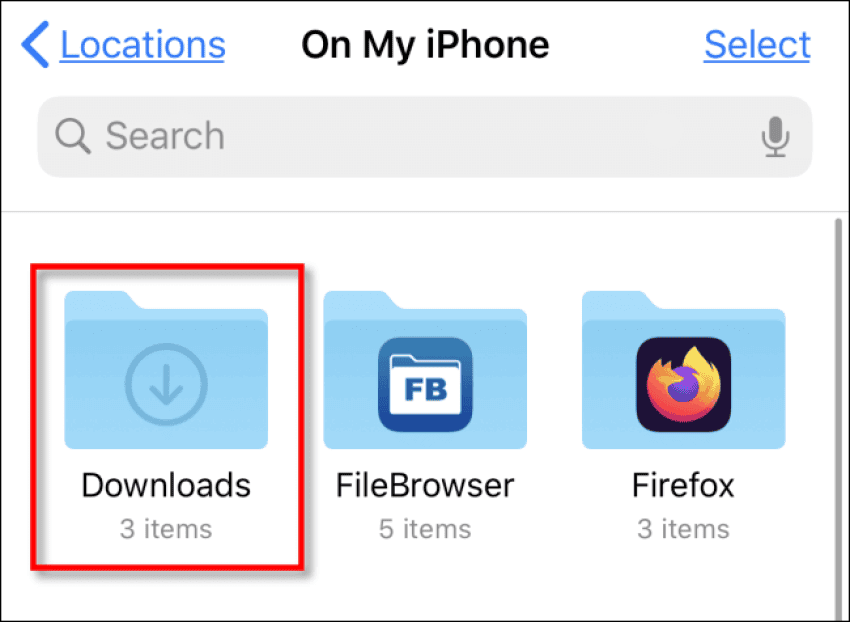
File tải về trên iPhone nằm ở đâu?
Các tài liệu thuộc loại file phương tiện mà bạn tải về từ Internet thường được lưu trữ tại các ứng dụng chuyên dụng hoặc trong bộ nhớ của thiết bị. Vì vậy, bạn không cần phải tìm kiếm nhiều để thấy chúng và không phải lo lắng về việc mất tài liệu. Tuy nhiên, để tìm thấy chúng một cách dễ dàng, bạn cần biết cách tìm kiếm chính xác và đúng vị trí.
Cách tìm kiếm file trong ứng dụng “Tệp”
Nếu như bạn đang sở hữu bất kỳ một sản phẩm nào của nhà táo như iPhone, iPad, Macbook,…thì hệ điều hành cung cấp riêng cho bạn một ứng dụng để có thể quản lý các file tải về một cách dễ dàng, và nơi đây có thể chứa các tệp với nhiều nội dung khác nhau. Để có thể kiếm được file trên iPhone bạn vào mục tìm kiếm và nhập “tệp” để truy cập.
Bước 1: Từ màn hình chính của điện thoại iPhone, bạn chỉ cần vuốt màn hình xuống và nhập “tệp” để cho hệ thống có thể tìm kiếm ứng dụng quản lý file của bạn trên iPhone.
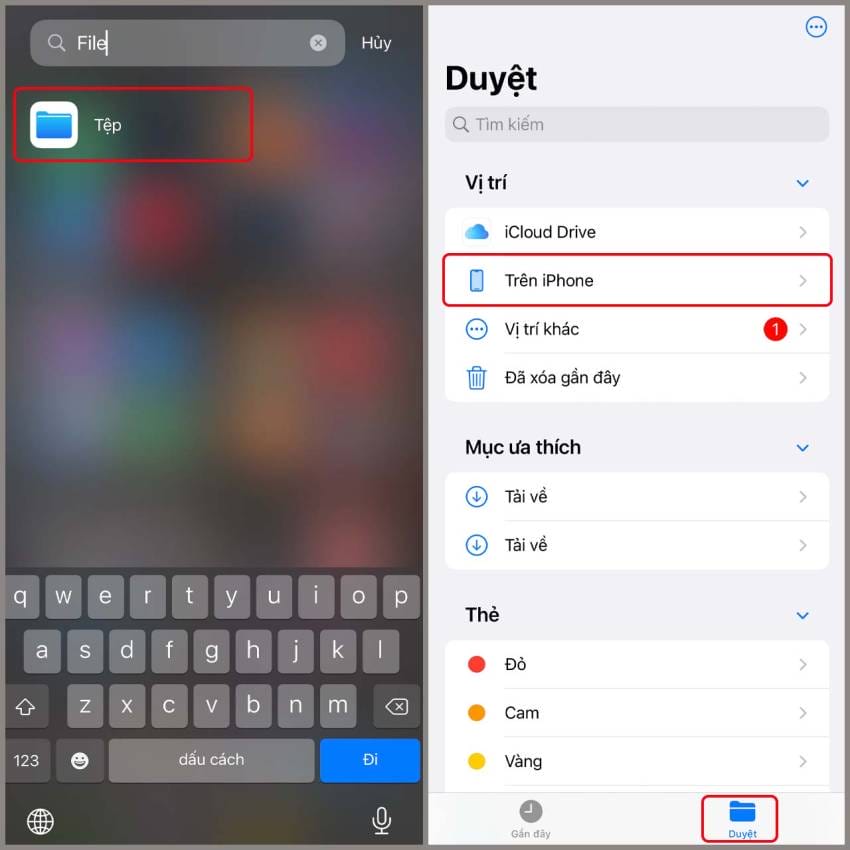
Tìm kiếm file tải về trong “Tệp”
Bước 2: Sau khi bạn truy cập vào tệp thì bạn có thể chọn lần lượt vào các file và bắt đầu mở thư mục đã tải về, tại đây sẽ chứa đựng toàn bộ những dữ liệu mà bạn đã tải về từ trước và lưu trữ tại đây. Trong đây bạn có thể dễ dàng tìm kiếm bất cứ dữ liệu nào đã tải về từ các ứng dụng khác như Zalo, Messenger, Skype,…một cách thật dễ dàng.
Bước 3: Trong quá trình các bạn tìm kiếm file gặp khó khăn vì trong bộ nhớ đã lưu trữ quá nhiều tệp mà không thể nào dễ dàng tìm thấy chỉ cần nhập tên của file đang tìm kiếm thì hệ thống sẽ giúp cho bạn lọc ra file đang muốn kiếm một cách nhanh nhất.
Cách xem file đã tải về từ Safari trên iPhone
Ngoài việc bạn tìm kiếm file đã tải về trên ứng dụng “Tệp” như đã hướng dẫn thì bạn có thể dễ dàng tìm kiếm các file đã tải về trên Safari trực tiếp ngay trên phần trình duyệt mà không cần phải vào “Tệp”. Để có thể xem file đã tải về bạn có thể thực hiện các bước sau đây.
Bước 1: Bạn cần phải mở ứng dụng Safari trên điện thoại
Bước 2: Tại đây bạn cần phải lựa chọn thư mục “tùy chọn” ngay ở phía dưới để có thể thấy được các file đã tải về và bạn có thể thấy các file bạn đã tải về xuất hiện tại đây.
File tải về trên Safari
Toàn bộ các file đã tải về từ trình duyệt Safari sẽ nằm toàn bộ tại đây và bạn có thể kiểm tra và tìm kiếm các file một cách nhanh chóng.
Cách chuyển file đã tải về trên iPhone dễ dàng
Trong một số trường hợp thì bạn không thể mở file bình thường được, mà thay vào đó bạn phải tải lại để có thể đưa chúng vào trong ứng dụng đọc cụ thể. Đôi khi, những file mà bạn đã tải về sẽ không tương thích với bên trong hệ thống, chúng được sao lưu ở trong phần quản lý tệp tài liệu. Nên sẽ khiến cho việc mở chúng một cách thông thường là điều không thể. Đó chính là lý do mà bạn cần phải tải file lại một lần nữa để có thể đưa chúng và bên trong ứng dụng đã mặc định.
Kết luận
Việc tìm hiểu vị trí lưu trữ của các file tải về trên iPhone là rất quan trọng để bạn có thể truy cập và quản lý chúng một cách thuận tiện. Bài viết này đã trả lời cho các bạn câu hỏi “File tải về trên iPhone nằm ở đâu?”. Các file tài liệu thông thường sẽ được lưu trữ trong thư mục tệp chung hoặc các ứng dụng chuyên dụng, trong khi các file phương tiện thường sẽ được lưu trữ trong ứng dụng hoặc bên trong bộ nhớ của thiết bị. Hy vọng bài viết này đã giúp bạn hiểu rõ hơn về vị trí cùng như cách tìm kiếm các file đã tải về trên máy và bạn đừng quên tiếp tục theo dõi website của 126.vn để khám phá thêm nhiều mẹo vặt hữu ích khác!
Có thể bạn quan tâm

WWDC 2025: Khám phá những tính năng đáng chờ đợi từ macOS 26 Tahoe
Sự kiện WWDC đang đến rất gần và chúng ta hãy cùng điểm qua các tính năng đáng chờ đợi trên các phiên bản hệ điều hành mới. Hãy cùng bắt đầu với macOS thế hệ mới, phiên bản mà…

iOS 26: Hé lộ loạt tính năng mới được kỳ vọng ra mắt tuần tới
Chỉ còn vài ngày nữa, iOS 26 – bản cập nhật hệ điều hành cho iPhone với tên gọi mới sẽ chính thức được vén màn tại sự kiện WWDC của Apple. Dưới đây là tổng hợp tất cả những…

Các tính năng mới trên iOS 18.4: Siri tiếng Việt, nhiều tính năng AI mới
iOS 18.4 là bản cập nhật lớn thứ tư cho hệ điều hành iOS 18 được phát hành lần đầu tiên vào tháng 9 năm ngoái và bổ sung một danh sách dài các tính năng mới, đáng chú ý…

iPhone 17 Air: 7 tính năng mới được mong đợi vào cuối năm nay
Mùa thu năm 2025 này, dòng sản phẩm iPhone của Apple dự kiến sẽ chào đón một thành viên hoàn toàn mới: iPhone 17 Air. Theo các nguồn tin, Apple có kế hoạch thay thế mẫu Plus bằng một chiếc…

Tất tần tật thông tin về iPhone 17 Pro và iPhone 17 Pro Max (cập nhật mới nhất)
Dưới đây là tất tần tật các thông tin về thiết kế, cấu hình, các tính năng của iPhone 17 Pro và iPhone 17 Pro Max sẽ ra mắt vào tháng 9 tới đây. Có vẻ như các mẫu iPhone…

So sánh iPhone 16e và iPhone SE 2022: Có nên lên đời?
Apple vừa chính thức giới thiệu iPhone 16e thay thế iPhone SE 2022, trở thành chiếc iPhone mới có mức giá dễ tiếp cận nhất trong danh mục sản phẩm của Apple. Vậy, iPhone 16e có những nâng cấp gì…





