


 Thương hiệu
 Điện thoại Iphone
 Ipad
Ipad Thu cũ đổi mới
Màn hình là một trong những linh kiện quan trọng đối với một chiếc iPhone. Tuy nhiên nhiều người vẫn chưa biết cách test màn hình iPhone sao cho đúng cách thì bài viết này dành cho bạn.
Khi mua điện thoại cũ, đặc biệt là với iPhone thì việc test màn hình chính là một trong những điều cần làm đầu tiên. Nếu test không đúng cách sẽ có thể xảy ra những rủi ro sau này. Bài viết sau đây sẽ hướng dẫn cách test màn hình iPhone đơn giản mà hiệu quả nhất.
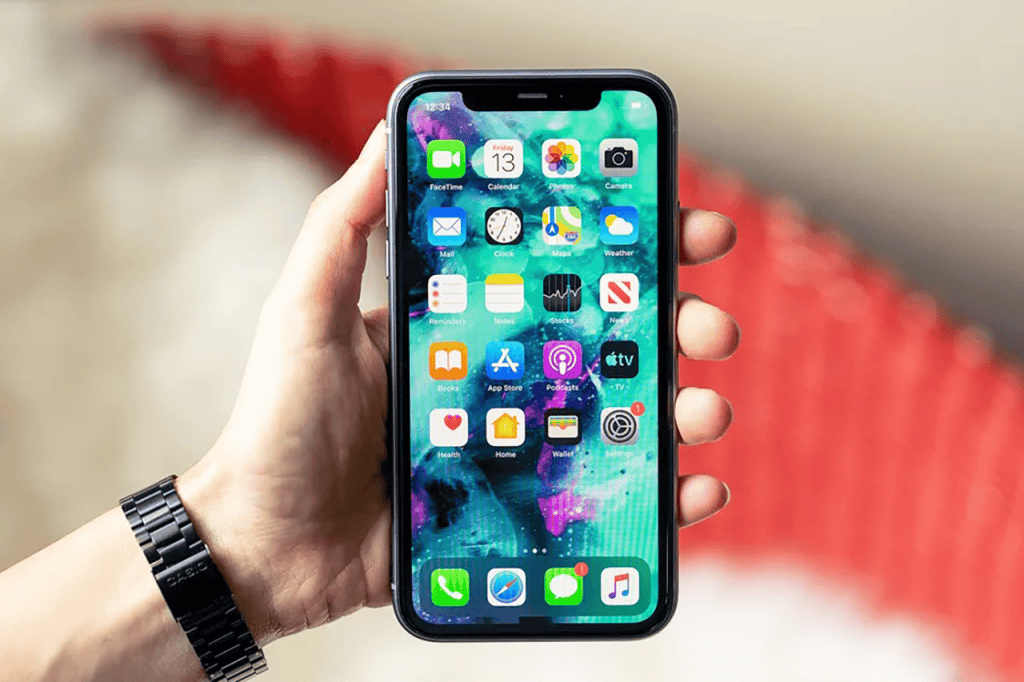
Các lỗi thường gặp trên màn hình iPhone
Màn hình bị chảy mực
Đây là điểm dễ nhận biết nhất, thường thì sẽ gặp những lỗi sau:
– Vết đốm mang màu đen hoặc tím với sắc thái mờ nhạt hoặc đậm nét.
– Màn hình hiển thị xuất hiện các vết loang màu, đốm có màu đen hoặc tím,…
– Những vết đốm hoặc chảy mực này đều xuất phát từ những vị trí góc cạnh của viền thân máy, sau đó sẽ lan rộng ra khắp màn hình.
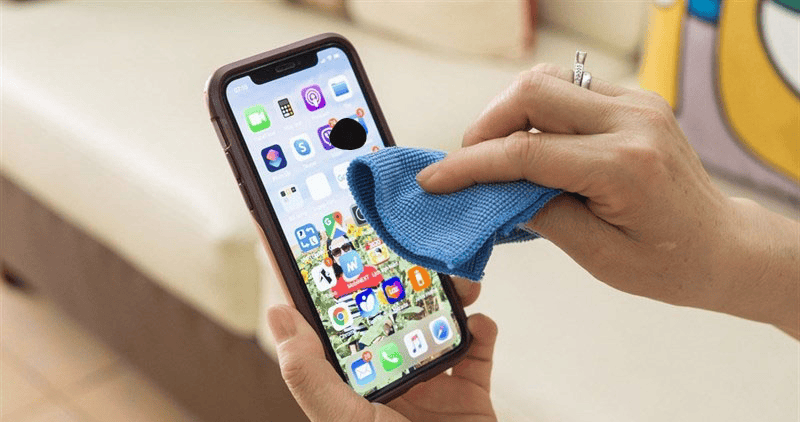
Màn hình iPhone bị sọc ngang, dọc
– Màn hình xuất hiện các sọc màu, sọc trắng hoặc sọc đen nằm ngang và dọc màn hình.
– Màn hình trắng mờ, các sọc xen kẽ nhau ở bất kì vị trí nào.
– Màn hình bị sọc nhưng cảm ứng vẫn sử dụng bình thường.
– Sẽ có trường hợp vừa sọc màn hình vừa liệt cảm ứng.
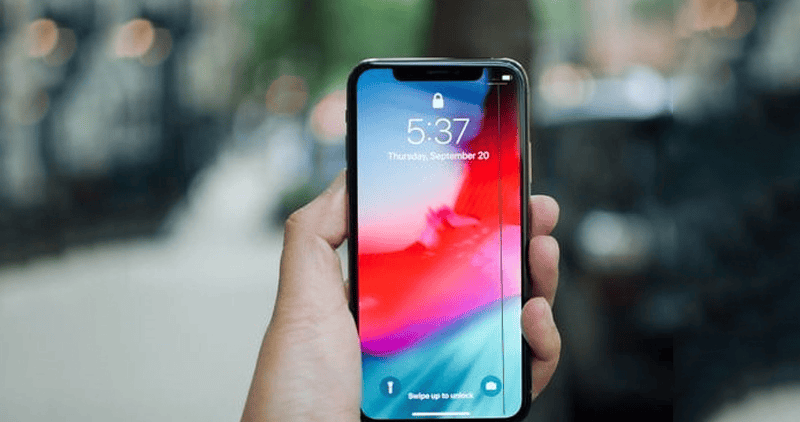
Màn hình iPhone bị nhòe, nhiễu
– Màn hình iPhone bị mờ, bị nhoè khi vuốt chuyển trang.
– Màn hình mở cả khi bật ứng dụng bất kỳ.
– Màn hình bị giật, lag và màu sắc thay đổi, nhấp nháy,…
Một số cách test màn hình iPhone đơn giản
1. Kiểm tra màn hình đã thay hay chưa
Đối với những chiếc iPhone mới đập hộp tại cửa hàng uy tín thì có lẽ bạn không cần test điều này, còn đối với các cửa hàng nhỏ hoặc mua máy cũ thì các bạn nên test. Điều này giúp bạn có thể biết được máy đã được bung và thay thế màn hình hay chưa, vì màn hình phụ kiện sẽ không chất lượng bằng màn hình theo máy.
Các bạn có thể quan sát phần tiếp xúc giữa màn hình và thân máy xem có khe hở nhỏ nào hay không. Nếu chiếc điện thoại đó đang mang màn hình zin khui hộp hoặc được thay màn hình zin chính hãng thì sẽ không có bất cứ khe hở nào. Ngược lại, nếu thay các loại màn hình lô thì khả năng cao là màn hình sẽ không khớp hoàn toàn với thân máy và xuất hiện khe hở.
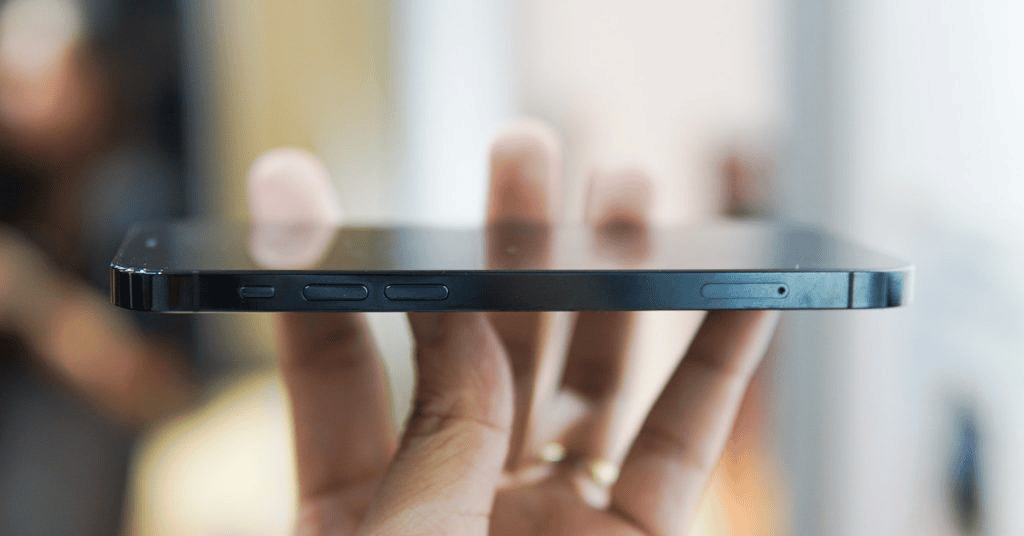
Ngoài ra một chiếc iPhone đã bị thay màn hình thì khi nhìn ngang bạn sẽ thấy màn hình nhô lên khá cao so với thân máy và khi ấn sẽ có cảm giác lún xuống. Điều này sẽ không xuất hiện với những chiếc điện thoại có màn hình nguyên zin.
2. Kiểm tra cảm ứng iPhone
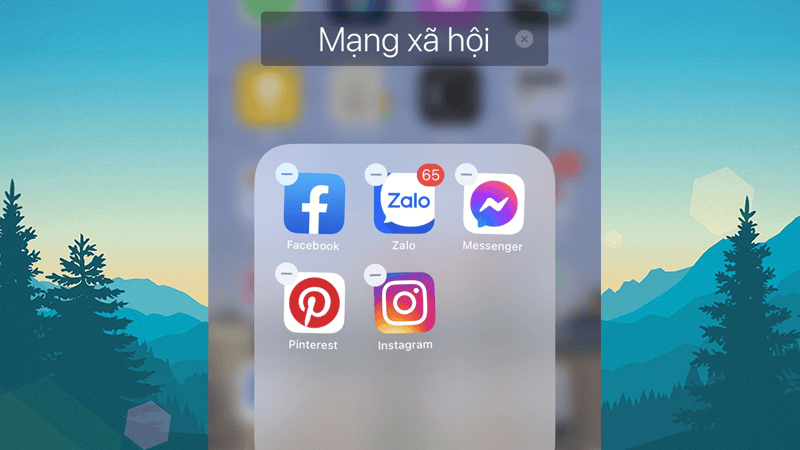
Để test cảm ứng iPhone bạn chỉ cần nhấn và giữ icon xong. Đợi các biểu tượng đó rung và chuyển vào giao diện chỉnh sửa thì bạn hãy giữ chúng và di chuyển khắp màn hình. Nếu thấy biểu tượng bị tuột khỏi tay ở một điểm nào đó trên màn hình thì tức là điểm đó có thể bị chết cảm ứng rồi đấy.
Nếu kiểm tra kỹ hơn bạn có thể mở ứng dụng Ghi Chú lên, chọn biểu tượng bút viết và vẽ lại một đường trên điểm mà bạn nghi là chết cảm ứng. Nếu thấy đường vẽ bị đứt đoạn ở điểm chết kia thì chắc chắn là chỗ đó bị liệt cảm ứng rồi đấy.
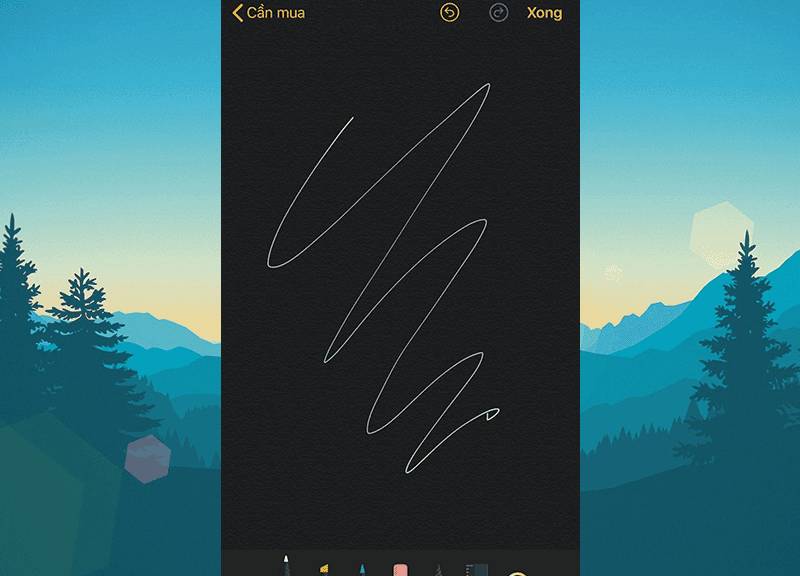
Ngoài ra còn thêm lỗi loạn cảm ứng, lỗi này tương tự như liệt nhưng thay vì không hoạt động thì màn hình cảm ứng có phản hồi nhưng không đúng với vị trí trên màn hình. Ví dụ bạn chạm vào app Thời Tiết thì iPhone lại mở ứng dụng Điện Thoại.
3. Kiểm tra ám màn iPhone
Có một lỗi khác trên màn hình iPhone đó là ám màu màn hình. Với những chiếc iPhone màn ám thường có màu ám vàng, ám xanh hoặc ám màu hồng. Nếu chỉ ngả màu rất nhẹ thì đó là sự khác biệt giữa những tấm nền và đó không phải là lỗi. Tốt nhất là bạn nên đem theo một chiếc iPhone khác để so sánh.
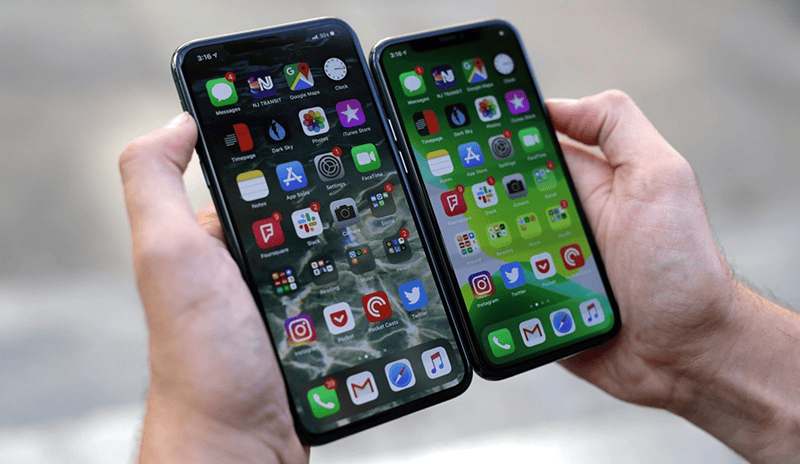
Để test ám màn iPhone thì bạn có thể lấy hai chiếc iPhone, mở ứng dụng Cài đặt lên và để độ sáng hết cỡ. Nếu có ám màn thì chắc chắn là bạn sẽ thấy sự khác biệt giữa hai màn hình, nhưng chỉ rất nhẹ mà thôi. Còn nếu thấy ám màu nặng thì màn hình đó có vấn đề rồi đấy.
3. Kiểm tra màn hình hở sáng
Lỗi hở sáng màn hình thường ít người để ý đến tuy nhiên việc màn hình bị hở sáng cũng ảnh hưởng không ít đến trải nghiệm người dùng. Nguyên nhân của tình trạng này là do việc lắp ráp màn hình LCD với đèn nền không chuẩn xác khiến ánh sáng bị rò rỉ ra bên ngoài.
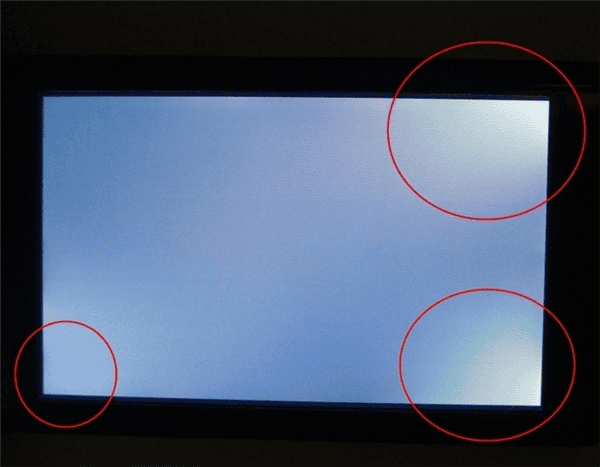
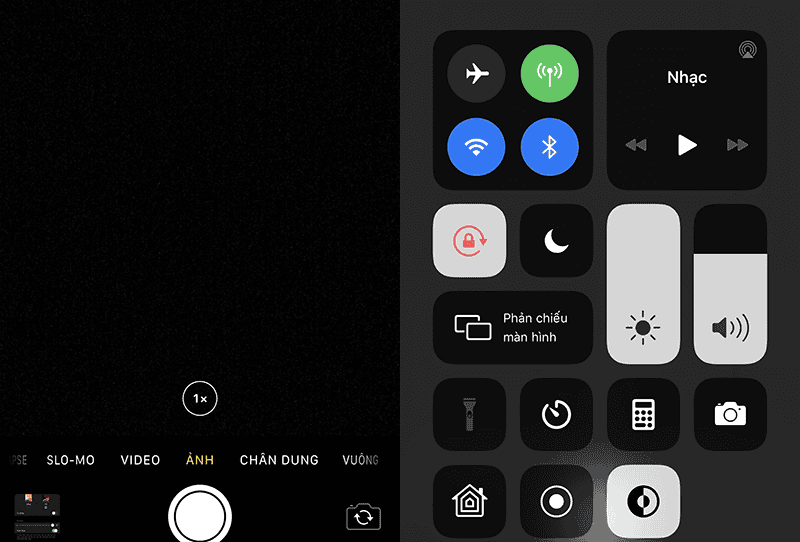
Để test màn hình iPhone có bị hở sáng hay không thì tốt nhất các bạn nên tìm một bức ảnh màu đen sâu. Sau đó tăng độ sáng màn hình hết cỡ và nhìn xung quanh các phần cạnh màn hình xem có hở sáng không. Thường thì lỗi này chỉ xuất hiện trên iPhone sử dụng màn LCD.
Vừa rồi mình đã hướng dẫn các bạn một số cách để test màn hình iPhone theo cách đơn giản và hiệu quả nhất. Mong bài viết này sẽ hữu ích với bạn và đừng quên chia sẻ cho bạn bè, người thân biết nhé!
Mua iPhone tại Vĩnh Long ở đâu uy tín
Ngay tại Vĩnh Long, 126.vn luôn là cửa hàng đi đầu với những sản phẩm iPhone chính hãng chất lượng. Chế độ bảo hành rõ ràng và hậu mãi tốt cho khách hàng khi mua sắm. Bài viết trên đã cung cấp những thông tin về:” Hướng dẫn cách test màn hình iPhone đơn giản nhất”, hãy theo dõi 126.vn để tìm hiểu về iPhone siêu lướt cùng những thông tin hữu ích khác!
Có thể bạn quan tâm

WWDC 2025: Khám phá những tính năng đáng chờ đợi từ macOS 26 Tahoe
Sự kiện WWDC đang đến rất gần và chúng ta hãy cùng điểm qua các tính năng đáng chờ đợi trên các phiên bản hệ điều hành mới. Hãy cùng bắt đầu với macOS thế hệ mới, phiên bản mà…

iOS 26: Hé lộ loạt tính năng mới được kỳ vọng ra mắt tuần tới
Chỉ còn vài ngày nữa, iOS 26 – bản cập nhật hệ điều hành cho iPhone với tên gọi mới sẽ chính thức được vén màn tại sự kiện WWDC của Apple. Dưới đây là tổng hợp tất cả những…

Các tính năng mới trên iOS 18.4: Siri tiếng Việt, nhiều tính năng AI mới
iOS 18.4 là bản cập nhật lớn thứ tư cho hệ điều hành iOS 18 được phát hành lần đầu tiên vào tháng 9 năm ngoái và bổ sung một danh sách dài các tính năng mới, đáng chú ý…

iPhone 17 Air: 7 tính năng mới được mong đợi vào cuối năm nay
Mùa thu năm 2025 này, dòng sản phẩm iPhone của Apple dự kiến sẽ chào đón một thành viên hoàn toàn mới: iPhone 17 Air. Theo các nguồn tin, Apple có kế hoạch thay thế mẫu Plus bằng một chiếc…

Tất tần tật thông tin về iPhone 17 Pro và iPhone 17 Pro Max (cập nhật mới nhất)
Dưới đây là tất tần tật các thông tin về thiết kế, cấu hình, các tính năng của iPhone 17 Pro và iPhone 17 Pro Max sẽ ra mắt vào tháng 9 tới đây. Có vẻ như các mẫu iPhone…

So sánh iPhone 16e và iPhone SE 2022: Có nên lên đời?
Apple vừa chính thức giới thiệu iPhone 16e thay thế iPhone SE 2022, trở thành chiếc iPhone mới có mức giá dễ tiếp cận nhất trong danh mục sản phẩm của Apple. Vậy, iPhone 16e có những nâng cấp gì…





