


 Thương hiệu
 Điện thoại Iphone
 Ipad
Ipad Thu cũ đổi mới
Nếu bạn bất chợt thấy một hình ảnh về một sản phẩm mà không biết tìm kiếm nó ra sao thì hướng dẫn sau đây sẽ giúp bạn.
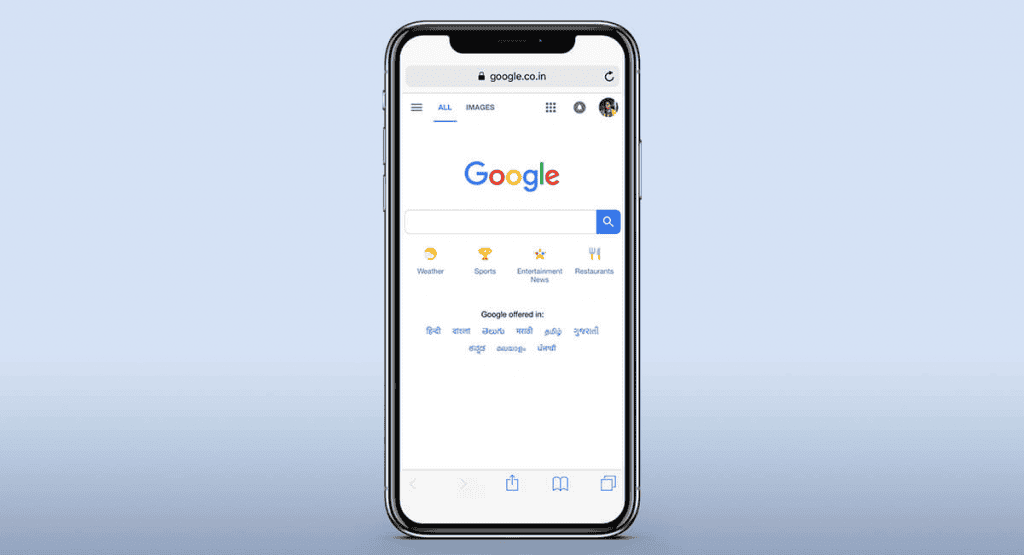
Cách thực hiện tìm kiếm bằng hình ảnh của Google trên iPhone
Mặc dù Safari là trình duyệt mặc định trên iPhone nhưng nhiều người dùng thích sử dụng Chrome để duyệt web. Nếu Chrome là ứng dụng ưa thích của bạn, thì đây là cách thực hiện tìm kiếm bằng hình ảnh với Google Lens trên iPhone. Trong bài viết này, mình sẽ lấy dụ bởi một hình ảnh trên Facebook.
1. Nhấn và chọn hình ảnh hoặc URL của hình ảnh bạn đang điều tra và lưu hoặc sao chép nó. Đối với ví dụ này mình sẽ lưu một hình ảnh vào Ảnh.
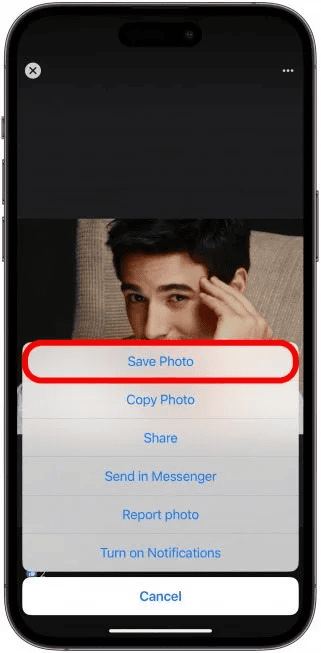
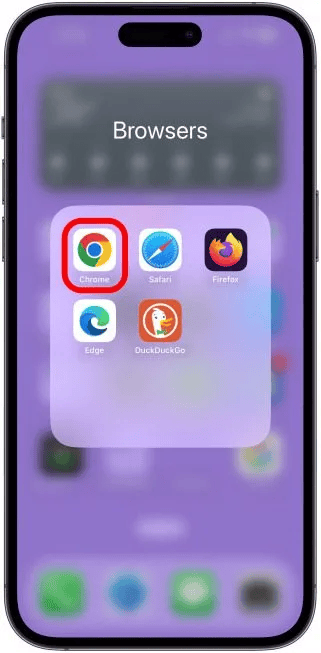
2. Mở ứng dụng Google Chrome. Điều này có thể thực hiện được bằng tất cả các trình duyệt nhưng các bước thực hiện hơi khác một chút. Mình sẽ đề cập đến Safari trong phần tiếp theo.
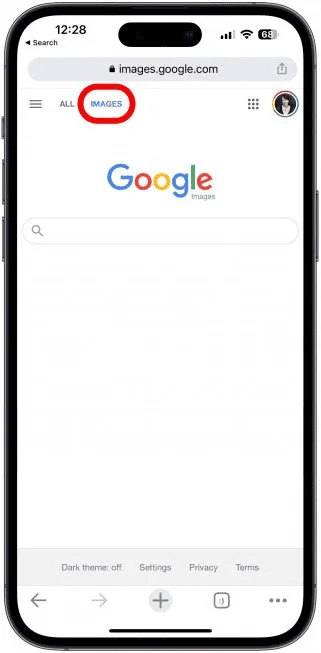
3. Mở images.google.com. Bạn sẽ nhận thấy rằng “Hình ảnh” được chọn ở trên cùng.
4. Ở góc dưới bên phải, hãy nhấn vào menu thêm (ba dấu chấm).
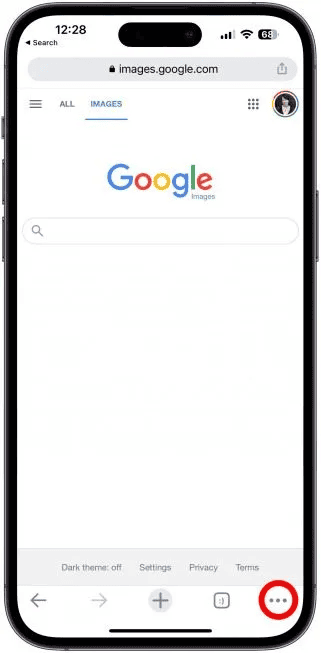
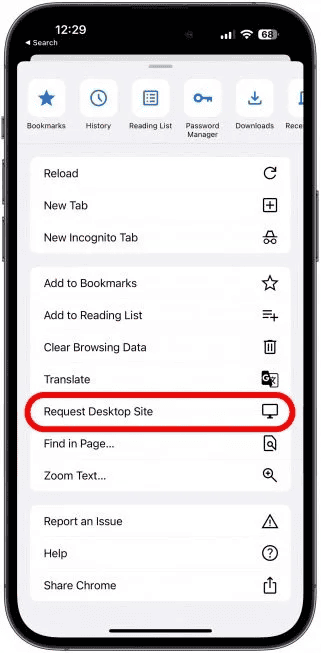
5. Cuộn xuống và nhấn vào Yêu cầu Trang web dành cho Máy tính để bàn.
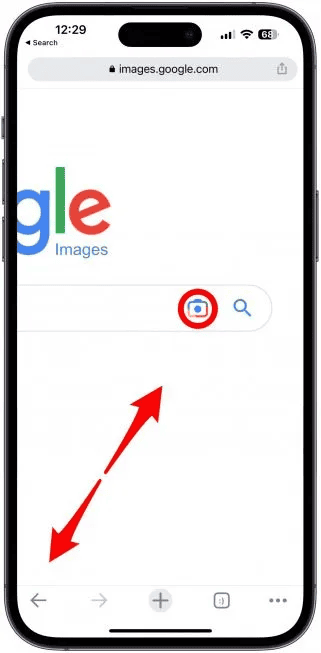
6. Trên màn hình tiếp theo, hãy nhấn vào biểu tượng máy ảnh trong thanh tìm kiếm (bạn có thể phải phóng to bằng cách chụm tay từ giữa màn hình để nhìn rõ).
7. Bây giờ bạn sẽ sử dụng Google Lens trên iPhone để tìm kiếm một hình ảnh. Nhấn tải lên tệp hoặc dán URL hình ảnh.

8. Chọn vị trí của hình ảnh. Mình sẽ nhấn vào Thư viện ảnh vì đó là nơi tôi đã lưu ảnh trong bước đầu tiên.
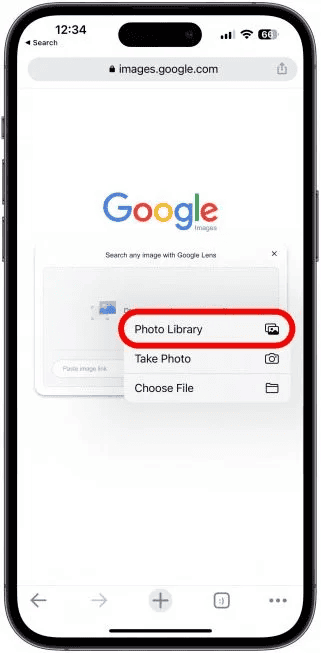
9. Lần đầu tiên thực hiện việc này, bạn có thể phải cấp cho Google Ống kính quyền xem hình ảnh của mình. Chạm vào Cho phép truy cập, sau đó chọn hình ảnh bạn muốn đảo ngược tìm kiếm hình ảnh.
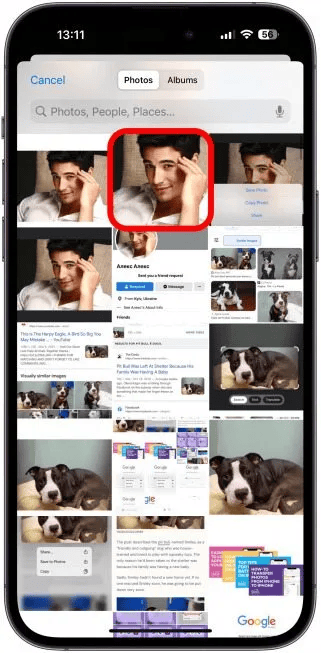
10. Nhấn Xong.

11. Ở cuối màn hình, bạn có thể thấy tên của người trong ảnh và nghề nghiệp của họ, nếu Google có thể nhận dạng họ. Để tìm hiểu thêm về chúng, bạn có thể chạm vào Tìm kiếm.
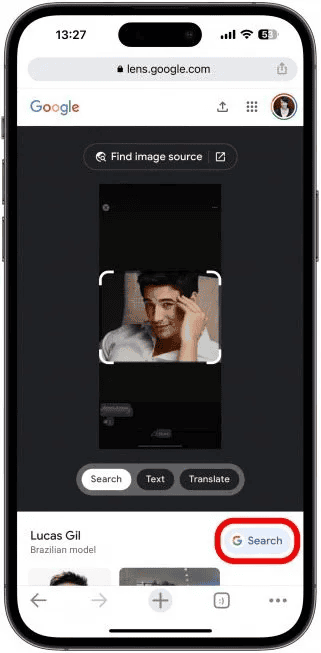
12. Để tìm hiểu thêm về hình ảnh, chẳng hạn như cấp phép, hãy nhấn Tìm nguồn hình ảnh.
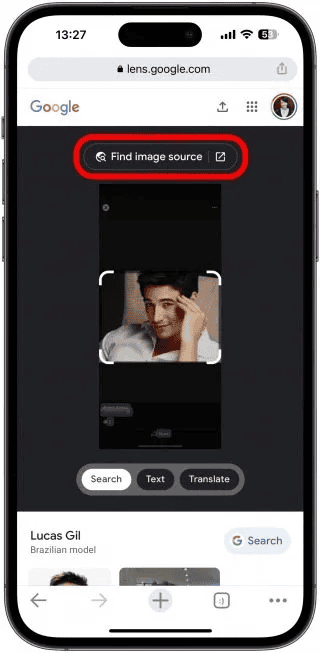
13. Tại đây bạn có thể cuộn qua các nguồn xuất bản hình ảnh này. Trong trường hợp này, hai phần trên cùng không liên quan và phần dưới cùng hiển thị một hồ sơ giả mạo khác sử dụng hình ảnh này với một tên khác.
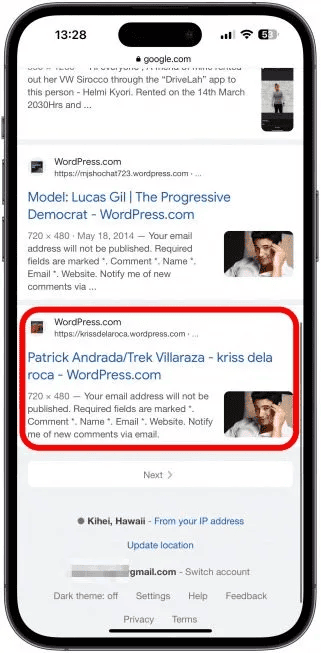
14. Tùy thuộc vào hình ảnh, bạn có thể thấy một số tùy chọn khác nhau khi thực hiện việc này. Khi mình tìm kiếm một bức ảnh mình chụp con chó, mình thấy những bức ảnh tương tự của những con chó khác.
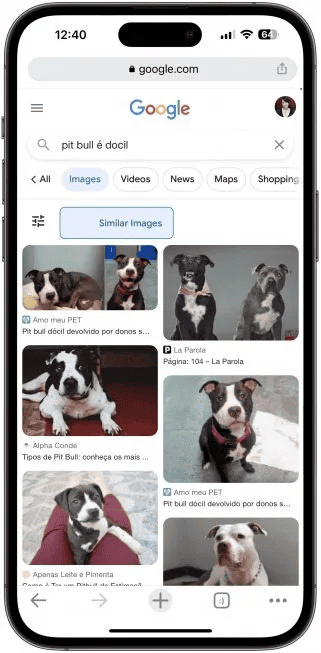
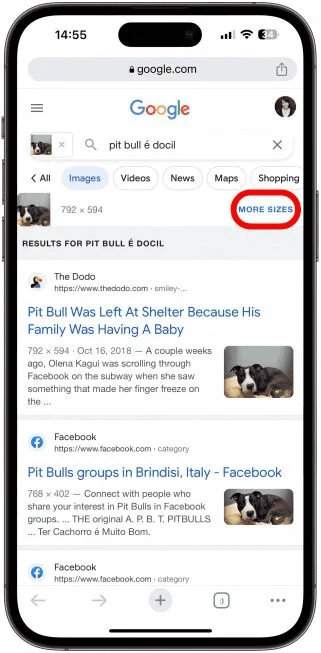
15. Đôi khi, khi bạn nhấn vào “Tìm nguồn hình ảnh” ở bước 12, bạn có thể nhấn vào Kích thước khác để xem hình ảnh của mình được đăng ở các kích thước khác.
Bây giờ bạn đã biết cách thực hiện tra cứu ảnh đảo ngược miễn phí bằng Google Chrome! Bạn cũng có thể làm điều tương tự bằng cách sử dụng các trình duyệt khác, nhưng bước thứ 3 và thứ 4 có thể trông hơi khác một chút tùy thuộc vào trình duyệt bạn sử dụng.
Cách tìm kiếm bằng hình ảnh của Google bằng Safari
Bạn có thể thực hiện tìm kiếm hình ảnh ngược của Google bằng Safari theo cách tương tự như trong Chrome. Nếu bạn đang sử dụng Safari để tìm kiếm bằng hình ảnh, hãy mở images.google.com trong Safari. Sau đó:
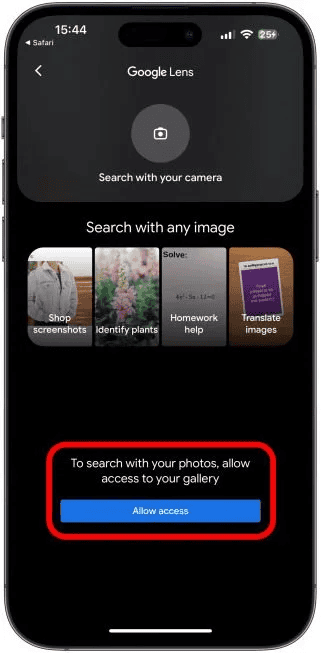
1. Điện thoại của bạn có thể tự động chuyển bạn sang Google Lens. Nếu không, hãy chuyển sang bước 5. Lần đầu tiên bạn làm điều này, bạn sẽ phải cho phép truy cập vào ảnh của mình. Để thực hiện việc này, hãy nhấn Cho phép truy cập và làm theo hướng dẫn trên màn hình.
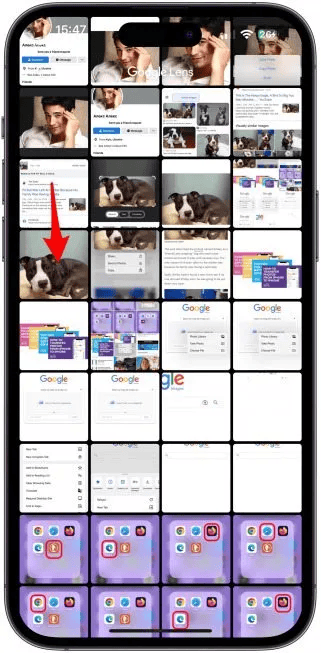
2. Nhấn vào hình ảnh để chọn nó.
3. Tại đây, bạn sẽ thấy mọi thứ mà GoogleLens xác định, trong trường hợp này là giống chó của mình. Nhấn vào biểu tượng tìm kiếm.
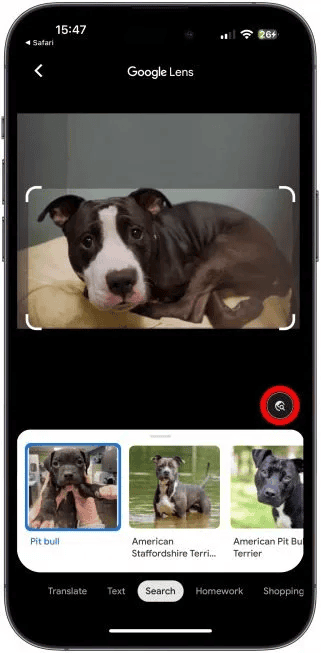
4. Tại đây, bạn có thể xem các trang web khác xuất bản nó hoặc nhấn vào More Sizes.
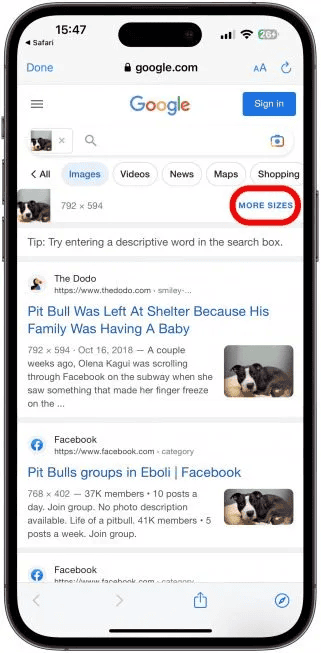
5. Ngoài ra, bạn có thể nhấn vào biểu tượng AA ở đầu màn hình.
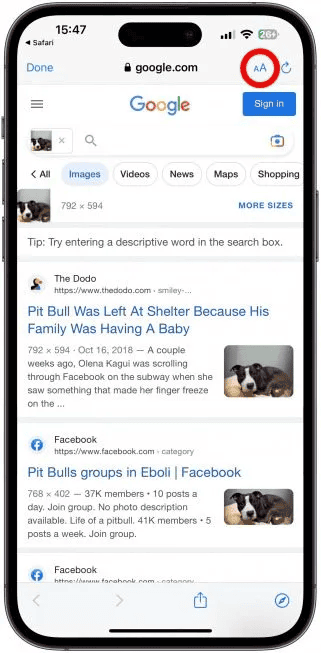
6. Nhấn vào Yêu cầu trang web dành cho máy tính để bàn .

7. Bạn sẽ có chế độ xem quen thuộc này từ phần bên trên và bạn có thể làm theo các bước tương tự để thực hiện tìm kiếm hình ảnh.
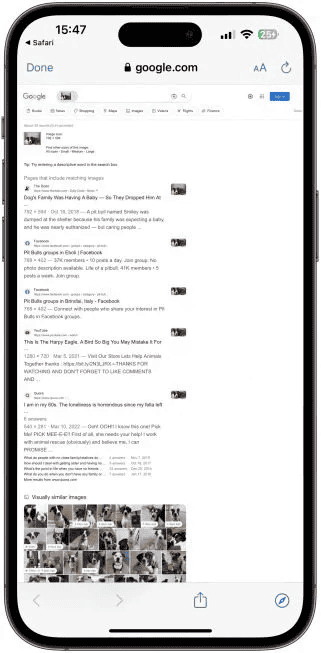
Bây giờ bạn đã biết cách tìm kiếm bằng hình ảnh cực kỳ nhanh và chính xác rồi! Chúc các bạn thành công.
Mua iPhone tại Vĩnh Long ở đâu uy tín
Ngay tại Vĩnh Long, 126.vn luôn là cửa hàng đi đầu với những sản phẩm iPhone chính hãng chất lượng. Chế độ bảo hành rõ ràng và hậu mãi tốt cho khách hàng khi mua sắm.
Bài viết trên đã cung cấp những thông tin về:” Hướng dẫn cách tìm kiếm bằng hình ảnh trên iPhone”, hãy theo dõi 126.vn để tìm hiểu về chợ tốt điện thoại vĩnh long cùng những thông tin hữu ích khác!
>>> Xem thêm:
- Cách bắt buộc khởi động lại tất cả các mẫu iPhone 16
- iPhone 16: Cách sử dụng nút điều khiển camera như một kính lúp
- iPhone 16: Cách vô hiệu hóa nút Điều khiển camera
- iPhone 16: Cách điều chỉnh lực nhấn nút Điều khiển camera (Camera Control)
- Mời bạn tải về hình nền iPhone 16 và iPhone 16 Pro chất lượng cao
Có thể bạn quan tâm

WWDC 2025: Khám phá những tính năng đáng chờ đợi từ macOS 26 Tahoe
Sự kiện WWDC đang đến rất gần và chúng ta hãy cùng điểm qua các tính năng đáng chờ đợi trên các phiên bản hệ điều hành mới. Hãy cùng bắt đầu với macOS thế hệ mới, phiên bản mà…

iOS 26: Hé lộ loạt tính năng mới được kỳ vọng ra mắt tuần tới
Chỉ còn vài ngày nữa, iOS 26 – bản cập nhật hệ điều hành cho iPhone với tên gọi mới sẽ chính thức được vén màn tại sự kiện WWDC của Apple. Dưới đây là tổng hợp tất cả những…

Các tính năng mới trên iOS 18.4: Siri tiếng Việt, nhiều tính năng AI mới
iOS 18.4 là bản cập nhật lớn thứ tư cho hệ điều hành iOS 18 được phát hành lần đầu tiên vào tháng 9 năm ngoái và bổ sung một danh sách dài các tính năng mới, đáng chú ý…

iPhone 17 Air: 7 tính năng mới được mong đợi vào cuối năm nay
Mùa thu năm 2025 này, dòng sản phẩm iPhone của Apple dự kiến sẽ chào đón một thành viên hoàn toàn mới: iPhone 17 Air. Theo các nguồn tin, Apple có kế hoạch thay thế mẫu Plus bằng một chiếc…

Tất tần tật thông tin về iPhone 17 Pro và iPhone 17 Pro Max (cập nhật mới nhất)
Dưới đây là tất tần tật các thông tin về thiết kế, cấu hình, các tính năng của iPhone 17 Pro và iPhone 17 Pro Max sẽ ra mắt vào tháng 9 tới đây. Có vẻ như các mẫu iPhone…

So sánh iPhone 16e và iPhone SE 2022: Có nên lên đời?
Apple vừa chính thức giới thiệu iPhone 16e thay thế iPhone SE 2022, trở thành chiếc iPhone mới có mức giá dễ tiếp cận nhất trong danh mục sản phẩm của Apple. Vậy, iPhone 16e có những nâng cấp gì…





