


 Thương hiệu
 Điện thoại Iphone
 Ipad
Ipad Thu cũ đổi mới
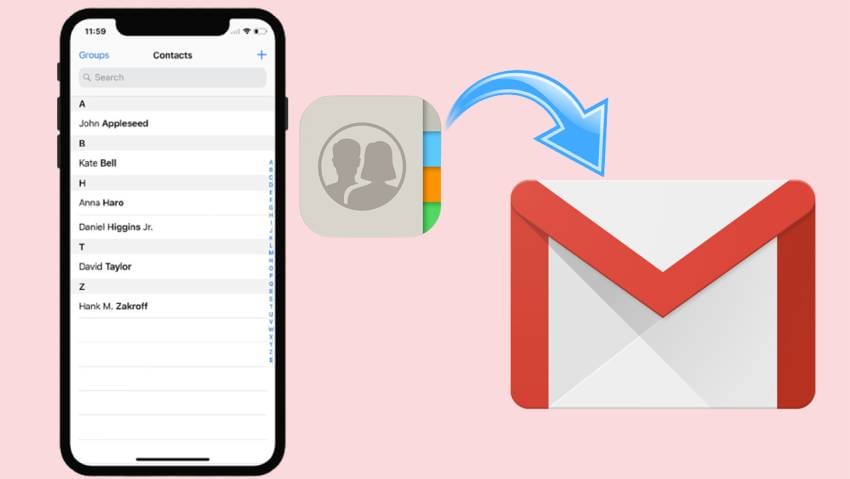
Khi chuyển sang điện thoại mới, việc mất dữ liệu khiến phần lớn khách hàng lo lắng và mang tâm lý e ngại. Điều này thúc đẩy iPhone cung cấp tính năng đồng bộ dữ liệu từ Gmail xuống máy nhanh chóng. Tuy nhiên, nhiều người khá phân vân không biết có nên thực hiện tính năng này không. Mời bạn đọc tìm hiểu chi tiết lợi ích của việc đồng bộ cũng như hướng dẫn đồng bộ danh bạ Gmail với iPhone nhanh chóng cùng 126.vn trong bài viết sau nhé.
Các bước chi tiết đồng bộ danh bạ Gmail lên điện thoại iPhone chuẩn
Tại sao nên đồng bộ Gmail và iPhone?
Thao tác đồng bộ dữ liệu từ Gmail cá nhân sang điện thoại iPhone, đồng nghĩa bạn đang thực hiện lưu trữ dữ liệu song song trên drive của email và hệ thống đám mây mà Apple phát triển. Điều này mang lại hai lợi ích nổi bật không thể phủ nhận:
- Giúp người dùng chuyển tất cả email hiện có trên Gmail cá nhân từ một thiết bị điện thoại, máy tính nào đó bất kỳ sang điện thoại iPhone một cách đơn giản, hiệu quả mà không mất nhiều thời gian chờ đợi.
- Giúp bạn bảo lưu các số điện thoại của người thân, bạn bè…tránh trường hợp điện thoại bị mất, mất sim, xóa nhầm danh bạ…thì có thể lấy lại danh bạ điện thoại từ Gmail.
Hướng dẫn đồng bộ danh bạ Gmail với iPhone chỉ trong tích tắc
Dưới đây là chỉ dẫn chi tiết từng bước thiết lập liên kết giữa Gmail và iPhone cực nhanh, độ chuẩn xác cao, từ đó đồng bộ dữ liệu trong thời gian ngắn cho bạn tham khảo:
Bước 1: Mở Cài đặt
Tất cả những vấn đề liên quan đến thiết lập hệ thống đều có thể tìm kiếm bên trong mục Cài đặt của điện thoại iPhone. Các bạn có thể tìm thấy biểu tượng hình bánh răng cưa ở Màn hình chính hoặc tìm kiếm ở thanh Thư viện Ứng dụng.
Bước 2: Chọn mục Mật khẩu & Tài khoản
Khi truy cập thành công vào mục Cài đặt, bạn lướt xuống bên dưới mục Mật khẩu & Tài khoản (hoặc một số phiên bản iPhone đời mới hơn chỉ còn lại lệnh Mật khẩu). Đây là nơi bạn dễ dàng tìm được tất cả mật khẩu đã từng lưu (như mật khẩu Facebook, Instagram… hoặc tài khoản đăng nhập trên một ứng dụng nào đó tại Safari, Google…).

Trong mục Mật khẩu & Tài khoản có phần thêm tài khoản Gmail mới.
Bước 3: Chọn mục Thêm tài khoản
Sau khi chọn xong lệnh mở Mật khẩu & Tài khoản như trên, các bạn nhấn tiếp lệnh Thêm tài khoản hoặc nhấn biểu tượng dấu + ở góc trên bên phải màn hình (tùy dòng máy) để điền thông tin Gmail của mình lên iPhone.
Bước 4: Nhấp chọn mục Khác
Lúc này, màn hình tự động xuất hiện những đề xuất ứng dụng bắt buộc sao lưu tài khoản và mật khẩu. Nếu không có biểu tượng Gmail, bạn hãy nhấn mục Khác và click chọn Gmail/Google nhé.
Bước 5: Chọn thêm tài khoản CardDAV
Trong trường hợp là những iPhone đời trước, các bạn nhấn vào mục Thêm tài khoản CardDAV trước khi bắt đầu nhập thông tin tài khoản. Còn nếu là những iPhone đời mới, ngay khi nhấn chọn xong biểu tượng Gmail/Google, màn hình tự động nhảy sang giao diện điền tài khoản Gmail.
Riêng ở phần CardDAV, người dùng lưu ý cách điền một số thông tin quan trọng sau:
- Máy chủ (Server): Điền địa chỉ là google.com.
- Tên người dùng (User name): Tên tài khoản Gmail người dùng.
- Mật khẩu (Password): Mật khẩu tài khoản Gmail.
- Mô tả (Description): Nhập tên bất kỳ cho mục danh bạ của bạn.
Bước 6: Điền thông tin tài khoản
Đối với trường hợp iPhone phiên bản cũ, các bạn lần lượt điền các thông tin mà thiết bị yêu cầu như địa chỉ email, mật khẩu… sau khi nhấn chọn thêm CardDAV mới. Ngược lại, với trường hợp phiên bản iPhone mới hơn, khi giao diện màn hình hiện lên mục tạo tài khoản mới, bạn chỉ cần điền chính xác thông tin của tài khoản muốn đồng bộ là xong.
Sau khi hoàn thiện xong tất cả thông tin, bạn hãy kiểm tra kỹ càng lại một lần nữa nhằm bảo đảm thông tin chính xác và nhấn Tiếp để lưu lại tài khoản. Lúc này, toàn bộ danh bạ trên Gmail đã xuất hiện trên điện thoại iPhone một cách vô cùng chuẩn xác và nhanh chóng mà chủ điện thoại không phải dày công thực hiện sao lưu, khởi động lại máy, nhập thủ công…

Khi điền xong thông tin, bạn nhấn lệnh Tiếp để sao lưu dữ liệu mới.
Hy vọng những chia sẻ hướng dẫn đồng bộ danh bạ Gmail với iPhone kể trên hữu ích với bạn đọc. Qua đó, các bạn không mất nhiều thời gian thêm danh bạ Gmail thủ công và không bảo đảm độ chuẩn xác tối ưu. Nếu còn điều gì thắc mắc khác cần được giải đáp, bạn đừng ngần ngại liên hệ 126.vn để nhân viên kỹ thuật dày dặn kinh nghiệm hỗ trợ giải đáp nhanh chóng nhé!
Có thể bạn quan tâm

WWDC 2025: Khám phá những tính năng đáng chờ đợi từ macOS 26 Tahoe
Sự kiện WWDC đang đến rất gần và chúng ta hãy cùng điểm qua các tính năng đáng chờ đợi trên các phiên bản hệ điều hành mới. Hãy cùng bắt đầu với macOS thế hệ mới, phiên bản mà…

iOS 26: Hé lộ loạt tính năng mới được kỳ vọng ra mắt tuần tới
Chỉ còn vài ngày nữa, iOS 26 – bản cập nhật hệ điều hành cho iPhone với tên gọi mới sẽ chính thức được vén màn tại sự kiện WWDC của Apple. Dưới đây là tổng hợp tất cả những…

Các tính năng mới trên iOS 18.4: Siri tiếng Việt, nhiều tính năng AI mới
iOS 18.4 là bản cập nhật lớn thứ tư cho hệ điều hành iOS 18 được phát hành lần đầu tiên vào tháng 9 năm ngoái và bổ sung một danh sách dài các tính năng mới, đáng chú ý…

iPhone 17 Air: 7 tính năng mới được mong đợi vào cuối năm nay
Mùa thu năm 2025 này, dòng sản phẩm iPhone của Apple dự kiến sẽ chào đón một thành viên hoàn toàn mới: iPhone 17 Air. Theo các nguồn tin, Apple có kế hoạch thay thế mẫu Plus bằng một chiếc…

Tất tần tật thông tin về iPhone 17 Pro và iPhone 17 Pro Max (cập nhật mới nhất)
Dưới đây là tất tần tật các thông tin về thiết kế, cấu hình, các tính năng của iPhone 17 Pro và iPhone 17 Pro Max sẽ ra mắt vào tháng 9 tới đây. Có vẻ như các mẫu iPhone…

So sánh iPhone 16e và iPhone SE 2022: Có nên lên đời?
Apple vừa chính thức giới thiệu iPhone 16e thay thế iPhone SE 2022, trở thành chiếc iPhone mới có mức giá dễ tiếp cận nhất trong danh mục sản phẩm của Apple. Vậy, iPhone 16e có những nâng cấp gì…





