


 Thương hiệu
 Điện thoại Iphone
 Ipad
Ipad Thu cũ đổi mới
YouTube Vanced quá nổi tiếng với người sử dụng điện thoại Android, nhưng chính vì ứng dụng này không xuất hiện trên CH Play nên còn nhiều anh em vẫn ngại hoặc khó khăn khi tải ứng dụng. Vì thế, mình đã tìm kiếm được một ứng dụng có sẵn trên CH Play giúp anh em dễ dàng tiếp cận và sử dụng. Ứng dụng tương đối khá đầy đủ tính năng của Vanced.
Hướng dẫn cách sử dụng Pure Tuber
Đây là một ứng dụng hoàn toàn miễn phí và có sẵn trên CH Play nhưng có khá đầy đủ tính năng của YouTube Vanced, mang đến trải nghiệm tuyệt vời của YouTube Premium. Tuy nhiên, nếu có thể anh em nên nâng cấp lên YouTube Premium để tận hưởng nhiều tính năng đỉnh cao hơn như nghe nhạc Lossless.
Có thể bạn chưa biết: Mẹo đổi biểu tượng nhà mạng cho iPhone không cần phải Jailbreak cực kỳ đơn giản – 126.vn
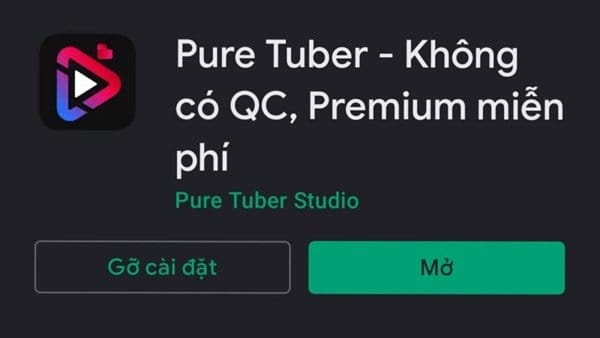
Bước 1: Anh em mở CH Play và tìm kiếm với từ khóa Pure Tuber
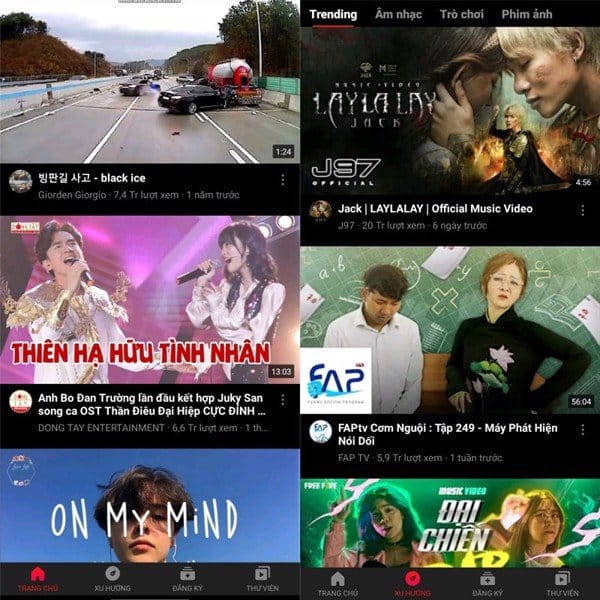
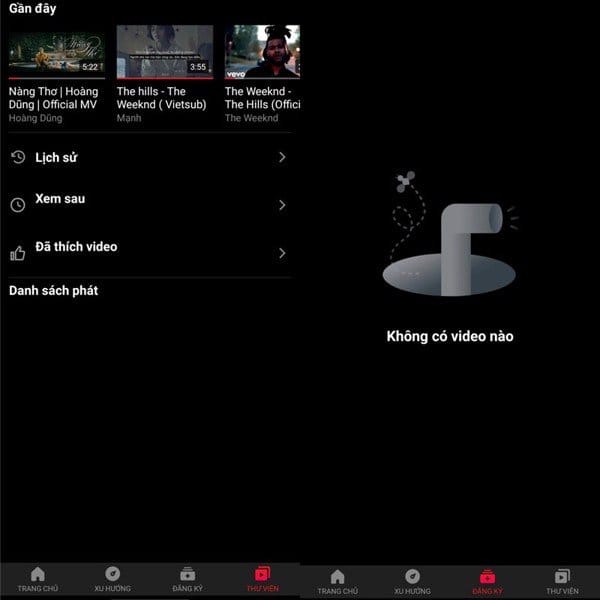
Bước 2: Khi anh em đã tải về hoàn tất và mở ứng dụng lên, giống như YouTube thông thường anh em sẽ thấy mục trang chủ, nơi đề xuất những video mà anh em sẽ quan tâm. Tiến tới là mục thịnh hành, có rất nhiều nội dung thịnh hành khác nhau tại thị trường Việt Nam như: Trending, âm nhạc, trò chơi, phim ảnh…
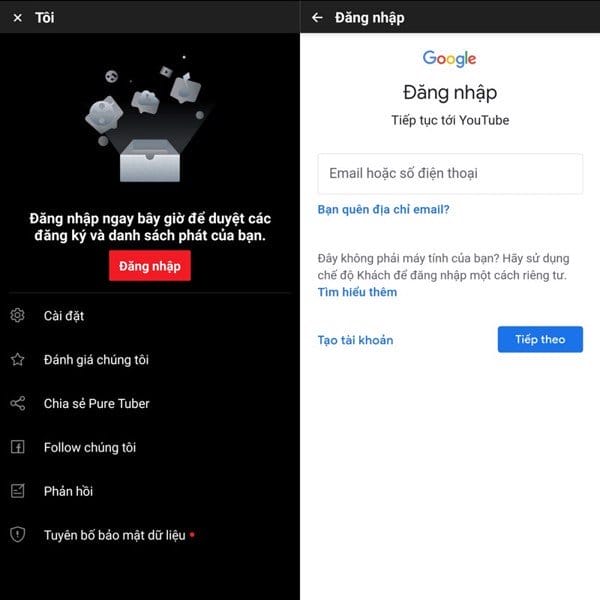
Bước 3: Ở 2 mục tiếp theo anh em sẽ nhận được một lời mời đăng nhập để có thể sử dụng hết tính năng của ứng dụng. Chọn vào đăng nhập và nhập tài khoản Google của mình vào. Lưu ý: Nếu có thể anh em nên sử dụng tài khoản ảo để tránh trường hợp bị ban đáng tiếc
Bước 4: Quay lại với 2 mục 3 và 4, anh em sẽ thấy được những nội dung tương tự như dùng YouTube thông thường. Ở mục thư viện anh em sẽ xem lại được những video mà mình đã xem các video mình đã thích hoặc lưu lại để xem khi cần mà không phải tìm kiếm.
Ở mục 3, Đăng kí, là nơi chứa những nội dung mà anh em đã Subcribe các kênh YouTube sẽ hiện lên. Anh em có thể nhanh chóng chọn video mới nhất của các kênh này để xem mà không cần tìm kiếm quá lâu.
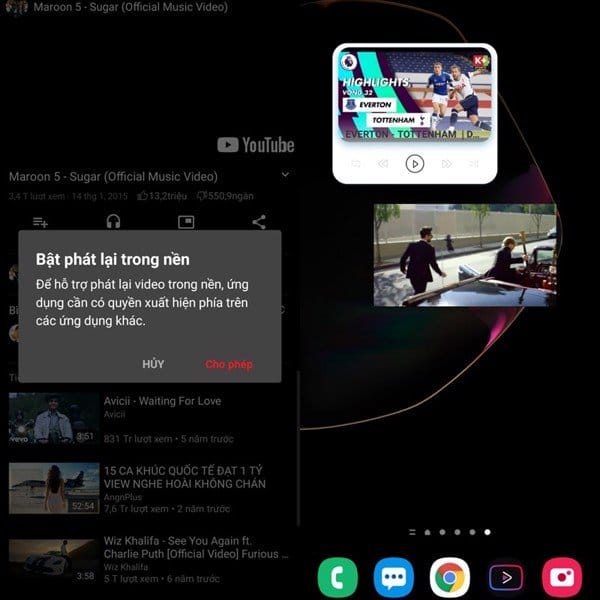
Bước 5: Khi anh em đang xem clip mà thoát ra màn hình chính lần đầu tiên, ứng dụng sẽ yêu cầu các bạn cấp quyền để ứng dụng có thể phát dưới nền để anh em có thể xem thu nhỏ trong khi làm việc khác. Này tùy vào sở thích của các bạn nhé.
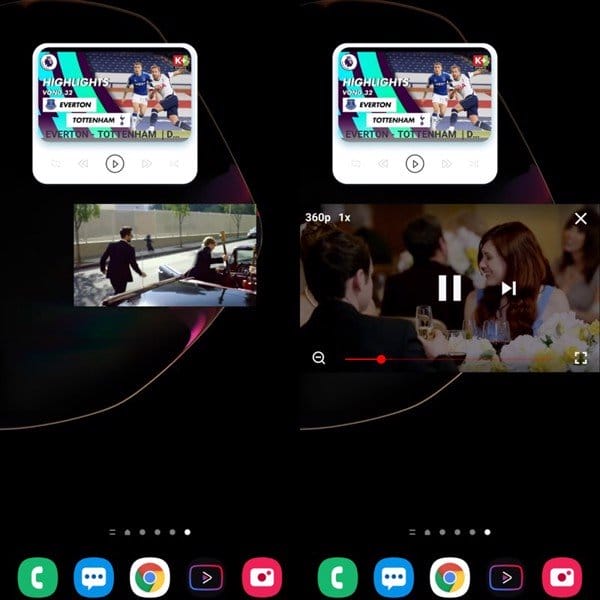
Bước 6: Khi anh em đang phát dưới nền có thể điều chỉnh các thông số sau đây:
- Điều chỉnh kích thước: Chọn vào kính lúp ở dưới góc anh em có thể điều chỉnh kích thước của video.
- Điều chỉnh độ phân giải video: Chọn vào con số 360p, sau đó anh em điều chỉnh các thông số càn thiết.
- Điều chỉnh tốc độ: Anh em bấm vào số 1x để điều chỉnh tốc độ nhanh hay chậm của video nhé.
- Quay lại toàn màn hình: Để quay lại anh em chọn vào biểu tượng toàn màn hình ở góc dưới bên phải video.
Có thể bạn quan tâm: Apple ProRaw: Cách sử dụng định dạng ảnh iPhone 12 Pro mới – 126.vn
Bước 7: Ngoài ra anh em khi tắt màn hình mà đang phát nhạc, ứng dụng sẽ yêu cầu quyền phát khi tắt màn hình. Từ giờ anh em có thể xem video nhạc mà không lo tốn pin, chỉ khi nào anh em chạm tay lại vào màn hình video mới chạy.
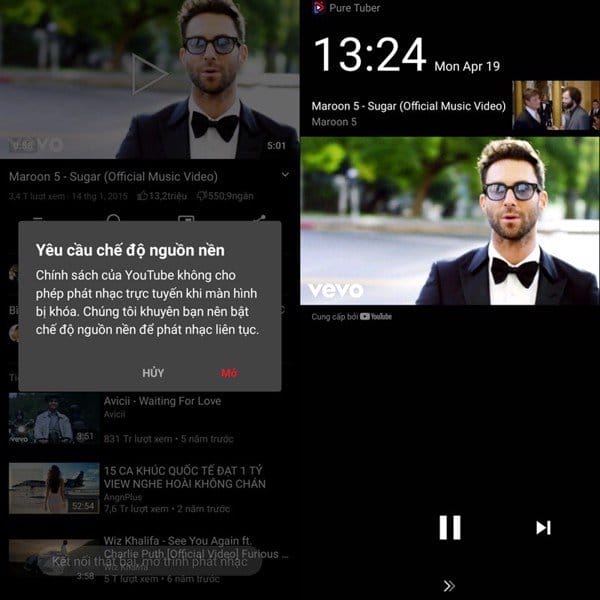
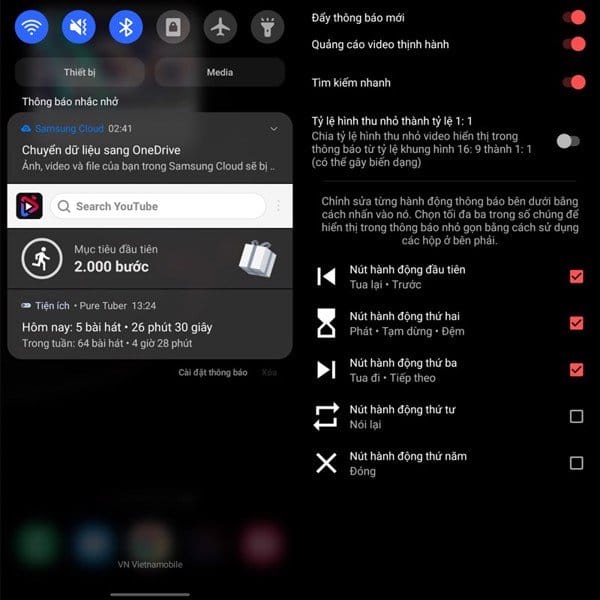
Bước 8: Bên cạnh đó, mình thấy công cụ tìm kiếm của Pure Tuber khá hay, anh em còn có thể tìm kiếm nhanh chóng khi kéo thanh thông báo xuống. Pure Tuber sẽ tìm kiếm dựa trên YouTube.
Anh em có thể tắt nhanh thanh tìm kiếm này đi bằng cách chọn vào dấu 3 chấm > tắt mục tìm kiếm nhanh đi.
Như vậy mình đã mang đến cho anh em một ứng dụng khá hay có thể thay thế được YouTube. Nếu thấy bài viết hữu ích cho iphone vinh long xin một like và một share nhé. Rất cảm ơn các bạn đã xem bài viết.
Xem thêm: Những tính năng nổi bật trên Samsung Galaxy S21 Ultra – 126.vn
Có thể bạn quan tâm
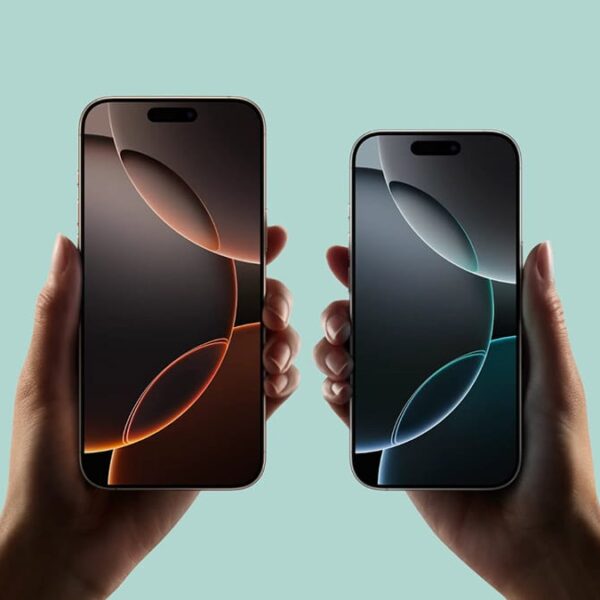
Cách bắt buộc khởi động lại tất cả các mẫu iPhone 16
iPhone 16 và iPhone 16 Plus của Apple có cùng tùy chọn kích thước với các sản phẩm tương đương trong dòng iPhone 15 năm ngoái, trong khi iPhone 16 Pro và iPhone 16 Pro Max có màn hình lớn…

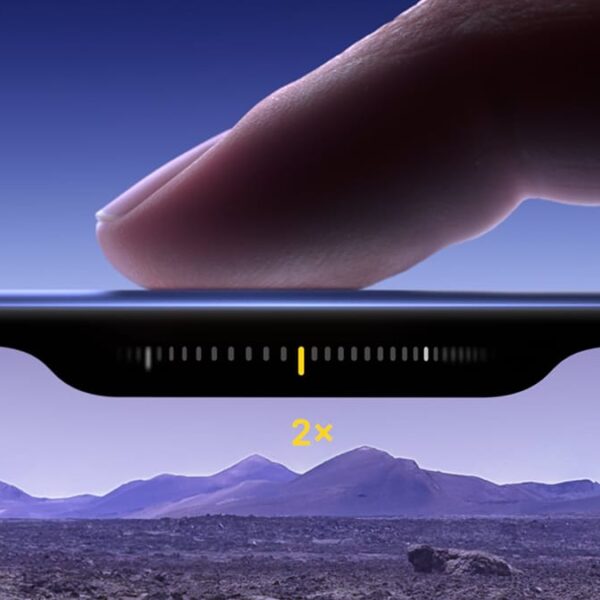
iPhone 16: Cách sử dụng nút điều khiển camera như một kính lúp
Nút Điều khiển Camera (Camera Control) mới này nhằm mục đích giúp bạn dễ dàng điều chỉnh cài đặt chụp ảnh hơn khi chụp bằng iPhone theo cả hướng dọc và ngang. Khi bạn nhấn nút Camera Control, ứng dụng…
iPhone 16: Cách vô hiệu hóa nút Điều khiển camera
Các mẫu iPhone 16 mới nhất của Apple bao gồm nút Điều khiển Camera (Camera Control) mới (nằm ở phía dưới bên phải khi cầm điện thoại ở chế độ dọc). Nút mới này nhằm mục đích giúp bạn dễ…
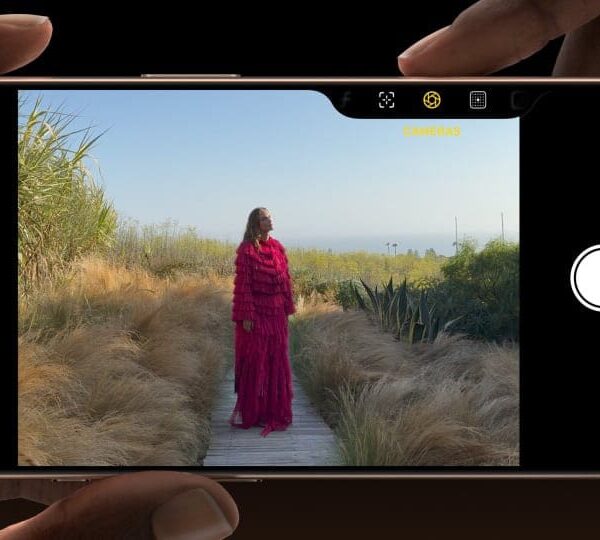
iPhone 16: Cách điều chỉnh lực nhấn nút Điều khiển camera (Camera Control)
Các mẫu iPhone 16 mới nhất của Apple bao gồm nút Điều khiển camera (Camera Control) mới (nằm ở phía dưới bên phải khi cầm điện thoại ở chế độ dọc). Nút mới này nhằm mục đích giúp bạn dễ…
Mời bạn tải về hình nền iPhone 16 và iPhone 16 Pro chất lượng cao
Apple đã chính thức ra mắt iPhone 16 và iPhone 16 Pro mới. Những chiếc điện thoại mới này không chỉ đi kèm nhiều tính năng mới mà còn có nhiều màu sắc mới. Để phù hợp với những màu…
Những thiết lập cần cài đặt ngay khi mua iPhone mới
Đối với người dùng vừa mua một chiếc iPhone mới thì việc thiết lập những cài đặt ban đầu rất trọng, quyết định trải nghiệm sử dụng sau này. Đối với một chiếc iPhone mới, không phải chỉ bật lên…




