


 Thương hiệu
 Điện thoại Iphone
 Ipad
Ipad Thu cũ đổi mới
Ảnh iCloud của bạn không được đồng bộ hóa trên iPhone? 126.vn sẽ hướng dẫn bạn cách khắc phục sự cố này một cách đơn giản nhất.

Ảnh iCloud không được đồng bộ hóa là tình trạng đáng lo ngại vì có nguy cơ làm mất những kỷ niệm quý giá nếu có điều gì đó xảy ra với iPhone. Có một số cách để khắc phục tình trạng này và 126.vn sẽ hướng dẫn bạn cách khắc phục. Chỉ với một vài bước đơn giản bạn đã có thể đồng bộ tất cả ảnh lên iCloud và không cần phải lo bị mất dữ liệu nữa.
Cách khắc phục lỗi đồng bộ hóa ảnh lên iCloud trên iPhone
iCloud đã được mô tả là công cụ để liên kết các thiết bị Apple lại với nhau. Ảnh iCloud cho phép người dùng lưu, tìm kiếm và chia sẻ ảnh cũng như video từ bất kỳ thiết bị Apple nào của họ. Đây là cách để tải ảnh lên iCloud hoạt động trở lại:
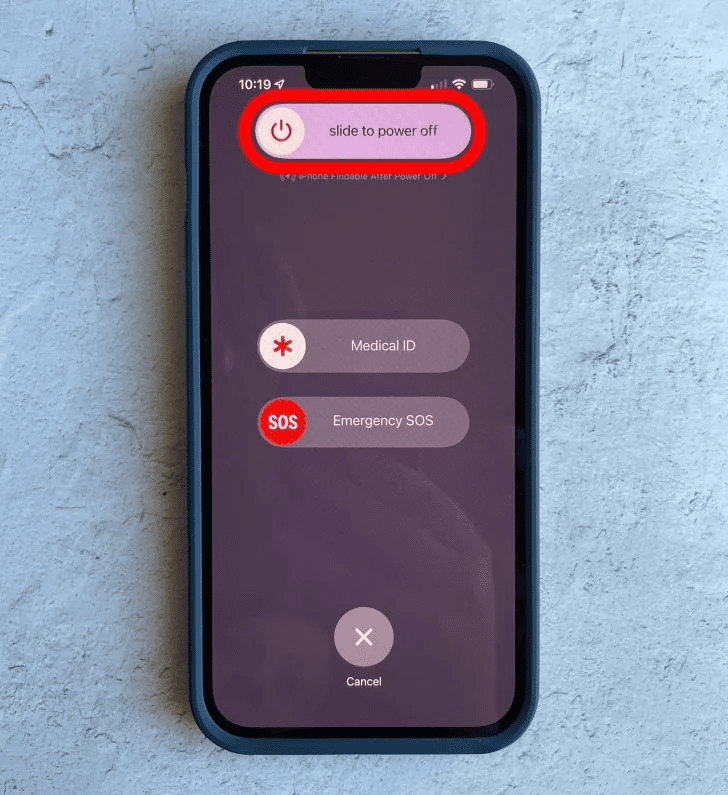
1. Khởi động lại iPhone hoặc iPad của bạn
Đây là một trong những bước cơ bản nhưng lại vô tình rất hữu ích trong một vài trường hợp, bất kể bạn đang phải vật lộn với loại trục trặc nào của iPad hoặc iPhone. Việc khởi động lại thiết bị của bạn không loại bỏ bất kỳ dữ liệu hoặc mục đã lưu nào mà chỉ xóa bộ nhớ đệm dữ liệu và có thể khắc phục các sự cố như ứng dụng bị treo, thiết bị bị đơ hoặc trong trường hợp này là sự cố iCloud. Nếu ảnh của bạn không tải lên iCloud ngay cả sau khi khởi động lại, hãy thử các bước sau.
2. Kiểm tra kết nối Internet của bạn
Nếu iPhone hoặc iPad của bạn không được kết nối với internet, thì không có cách nào để tải ảnh của bạn lên iCloud. Đảm bảo rằng thiết bị của bạn được kết nối với internet thông qua Wi-Fi hoặc mạng di động ổn định.
Nếu bạn nghi ngờ kết nối của mình chậm, hãy thử kiểm tra tốc độ internet. Nếu bạn được kết nối với mạng di động, thiết bị của bạn có thể tự động tạm dừng tải lên để tránh sử dụng hết dữ liệu của bạn. Hãy thử kết nối với mạng Wi-Fi và nhấn tiếp tục để tiếp tục tải lên.
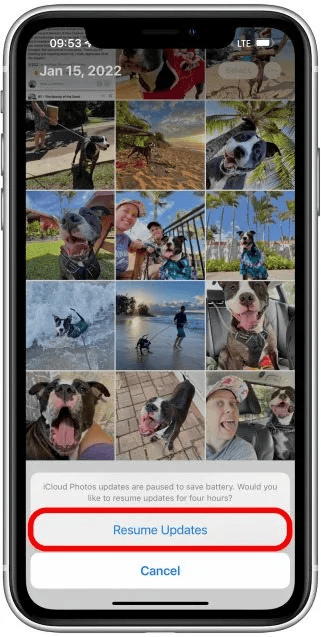
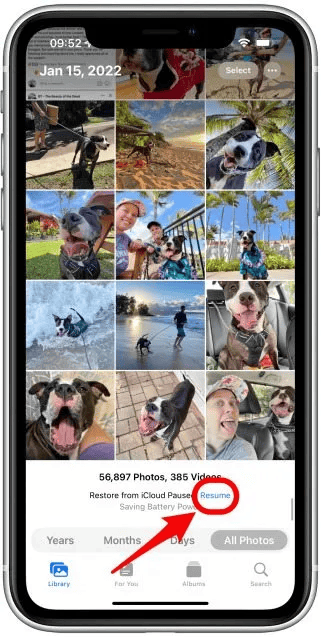
3. Kiểm tra mức pin của bạn
Giống như thiết bị của bạn có thể tự động tạm dừng quá trình tải lên iCloud nếu bạn không kết nối với Wi-Fi, quá trình tải lên của bạn cũng có thể bị tạm dừng nếu pin yếu. Hãy thử cắm điện thoại của bạn vào bộ sạc và nhấn tiếp tục. Nếu bạn vẫn thấy luồng video hoặc ảnh của mình không cập nhật, hãy thử thêm các bước bên dưới.
4. Nhận bản cập nhật phần mềm mới nhất của Apple
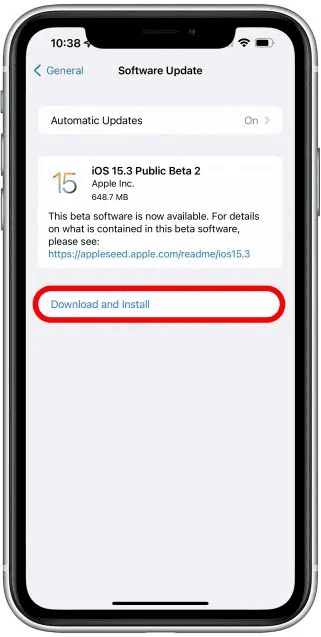
Apple đã phát hành phần mềm iPhone cập nhật hàng năm trong nhiều năm. Việc cài đặt bản cập nhật iOS (hoặc iPadOS) mới nhất sẽ cải thiện tính bảo mật của thiết bị và ngăn ngừa trục trặc cũng như lỗi, vì vậy, rất có thể việc cập nhật sẽ giúp giải quyết vấn đề ảnh không tải lên iCloud của bạn.
Điều đầu tiên cần làm nếu ảnh của bạn không tải lên iCloud là đảm bảo rằng phần mềm cho thiết bị của bạn đã được cập nhật. Nếu bạn không chắc mình có bản cập nhật mới nhất hay không, chỉ cần kiểm tra trong cài đặt của bạn xem có bản cập nhật nào không.
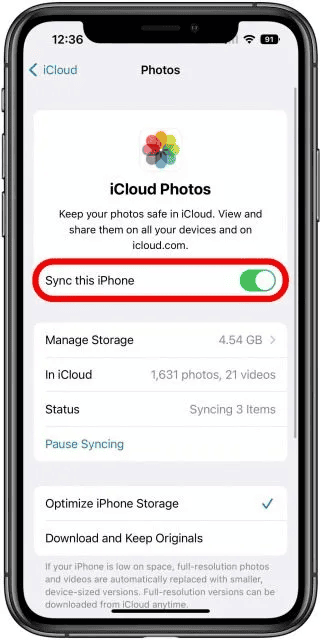
5. Kích hoạt tải ảnh lên trong Cài đặt iCloud của bạn
Bạn sẽ cần đảm bảo rằng các cài đặt chính xác được bật để cho phép ảnh của bạn tải lên iCloud. Các bước bên dưới giống nhau và đều có thể thực hiện tương tự trên iPad. Để làm điều này:
1. Mở ứng dụng Cài đặt.
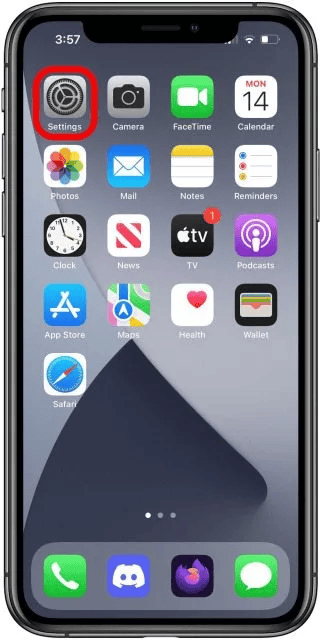
2. Nhấn vào hồ sơ ID Apple của bạn ở đầu trang.
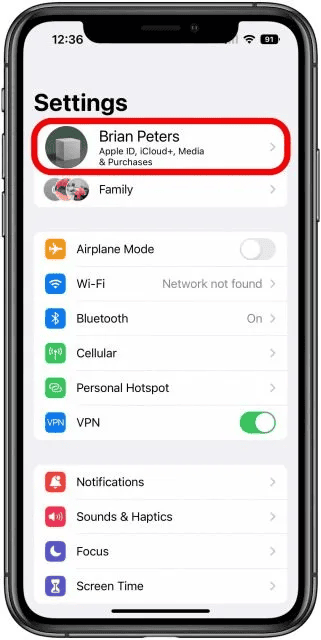
3. Nhấn vào iCloud.
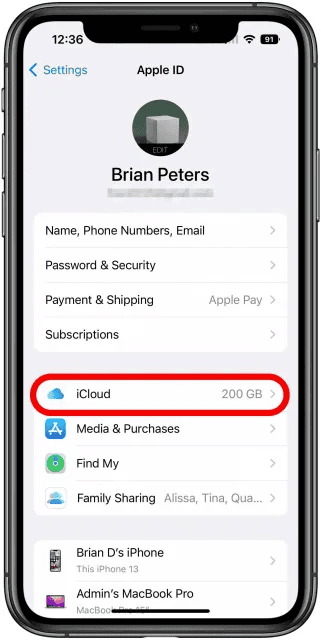
4. Nhấn Ảnh.
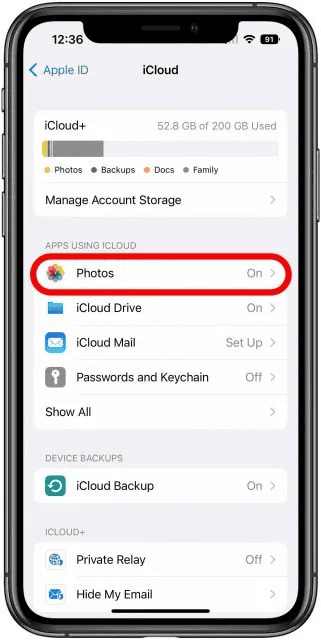
5. Đảm bảo rằng Đồng bộ hóa iPhone này đã được bật.
6. Đảm bảo bạn có đủ dung lượng iCloud
Nếu bạn không có đủ dung lượng iCloud, iPhone hoặc iPad của bạn sẽ không thể thực hiện một số chức năng chính, bao gồm tải ảnh và video lên Ảnh iCloud. Mình đã viết một số mẹo về cách xóa dung lượng iCloud và nếu dung lượng iCloud của bạn đã đầy và bạn không muốn xóa bất cứ thứ gì để giải phóng dung lượng, cách mua thêm dung lượng iCloud của Apple. Để biết dung lượng iCloud bạn đang sử dụng:
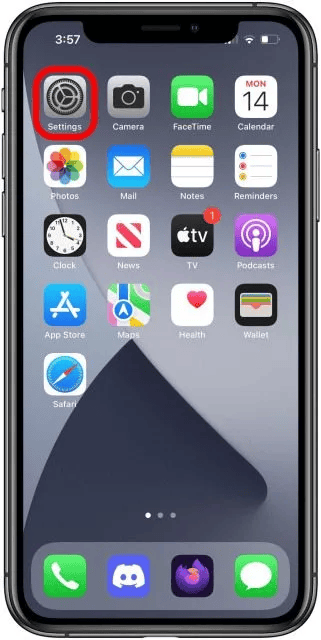
1. Mở ứng dụng Cài đặt.
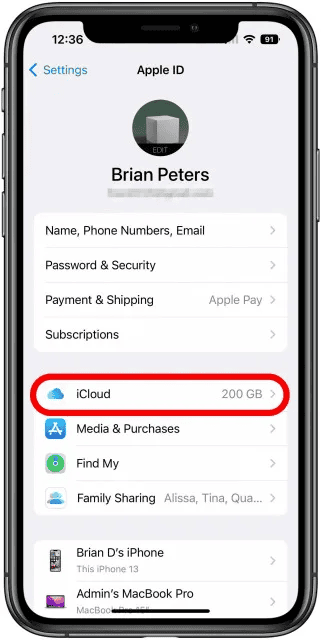
2. Nhấn vào hồ sơ ID Apple của bạn ở đầu trang.

3. Nhấn vào iCloud.
4. Nhìn vào thanh trên cùng để xem bạn đã sử dụng bao nhiêu dung lượng iCloud.
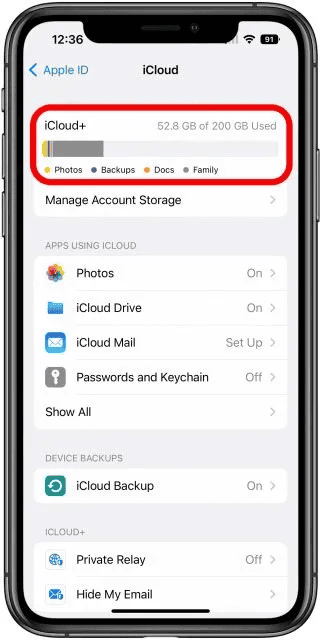
Bạn sẽ thấy ứng dụng nào đang sử dụng nhiều bộ nhớ nhất và nếu sắp hết, bạn sẽ thấy phần có tên là Đề xuất về cách tiết kiệm dữ liệu.
7. Đảm bảo bạn có đủ bộ nhớ thiết bị
Ngoài việc cần đủ dung lượng iCloud, iPad hoặc iPhone của bạn cần một lượng dung lượng lưu trữ miễn phí nhất định để tải ảnh và video của bạn lên đám mây. Kiểm tra xem thiết bị của bạn có bao nhiêu dung lượng lưu trữ và nếu bạn đã sử dụng gần hết dung lượng, hãy thực hiện các bước để tối ưu hóa dung lượng lưu trữ trên iPhone hoặc iPad của bạn.
- Mở ứng dụng Cài đặt.
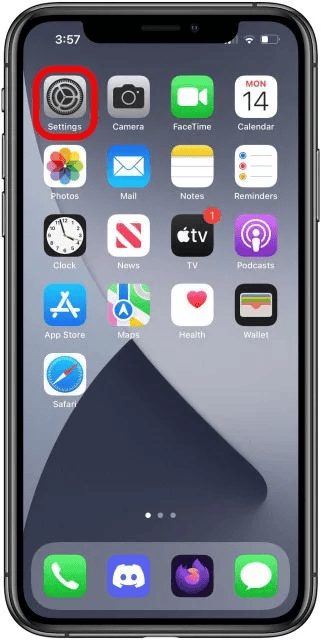
2. Nhấn Cài đặt chung.
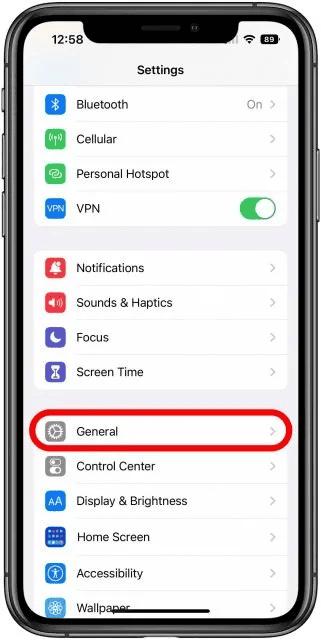
3. Nhấn vào Dung lượng iPhone.
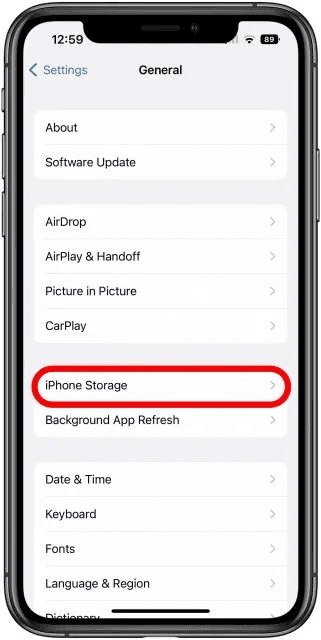
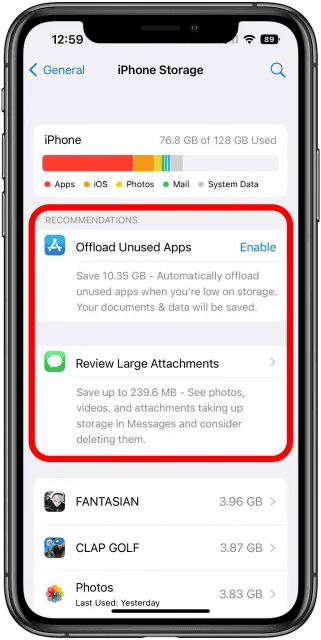
4. Nhìn vào thanh trên cùng để xem bạn đã sử dụng bao nhiêu Bộ nhớ iPhone. iPhone của bạn có thể mất khoảng một phút để tính toán mức sử dụng bộ nhớ trong mỗi danh mục, vì vậy hãy kiên nhẫn trong khi tính toán.
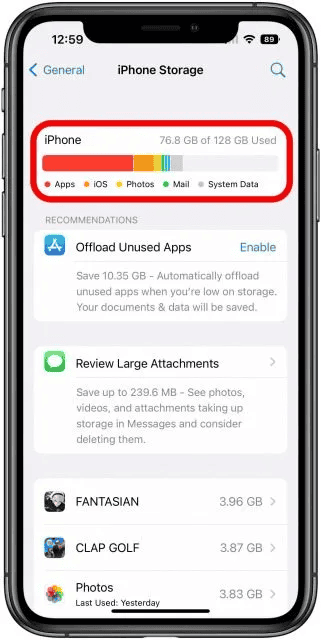
5. Như với Dung lượng iCloud, thiết bị của bạn sẽ đưa ra các đề xuất về cách tối ưu hóa dung lượng lưu trữ của bạn, nếu cần. Chúng có thể được tìm thấy trong phần Khuyến nghị.
Cách tăng tốc độ tải lên ảnh iCloud
Nếu bạn gặp phải tình trạng tải ảnh lên iCloud chậm bất thường, thì cũng có thể sử dụng các bước trên để khắc phục sự cố này! Đảm bảo iPhone hoặc iPad của bạn được cắm vào bộ sạc và được kết nối với mạng Wi-Fi tốc độ cao. Nếu bạn vẫn thấy thời gian tải lên chậm, thì đó có thể là một video dài đang được tải lên. Nếu không, hãy thử khởi động lại iPhone hoặc iPad của bạn và thử tất cả các bước khắc phục sự cố.
Mua iPhone tại Vĩnh Long ở đâu uy tín
Vì những lý do trên bạn nên lựa chọn những cửa hàng uy tín để ‘chọn mặt gửi vàng’. Ngay tại Vĩnh Long, 126.vn luôn là cửa hàng đi đầu với những sản phẩm iPhone chính hãng chất lượng. Chế độ bảo hành rõ ràng và hậu mãi tốt cho khách hàng khi mua sắm.
Bài viết trên đã cung cấp những thông tin về:” Sửa lỗi ảnh không tải lên iCloud một lần và mãi mãi (2023)”, hãy theo dõi 126.vn để tìm hiểu về chợ tốt điện thoại vĩnh long cùng những thông tin hữu ích khác!
Xem thêm: Cách tìm iPhone của người khác khi bị mất (Tháng 2 năm 2023)
Nguồn: iphonelife.com
Có thể bạn quan tâm

WWDC 2025: Khám phá những tính năng đáng chờ đợi từ macOS 26 Tahoe
Sự kiện WWDC đang đến rất gần và chúng ta hãy cùng điểm qua các tính năng đáng chờ đợi trên các phiên bản hệ điều hành mới. Hãy cùng bắt đầu với macOS thế hệ mới, phiên bản mà…

iOS 26: Hé lộ loạt tính năng mới được kỳ vọng ra mắt tuần tới
Chỉ còn vài ngày nữa, iOS 26 – bản cập nhật hệ điều hành cho iPhone với tên gọi mới sẽ chính thức được vén màn tại sự kiện WWDC của Apple. Dưới đây là tổng hợp tất cả những…

Các tính năng mới trên iOS 18.4: Siri tiếng Việt, nhiều tính năng AI mới
iOS 18.4 là bản cập nhật lớn thứ tư cho hệ điều hành iOS 18 được phát hành lần đầu tiên vào tháng 9 năm ngoái và bổ sung một danh sách dài các tính năng mới, đáng chú ý…

iPhone 17 Air: 7 tính năng mới được mong đợi vào cuối năm nay
Mùa thu năm 2025 này, dòng sản phẩm iPhone của Apple dự kiến sẽ chào đón một thành viên hoàn toàn mới: iPhone 17 Air. Theo các nguồn tin, Apple có kế hoạch thay thế mẫu Plus bằng một chiếc…

Tất tần tật thông tin về iPhone 17 Pro và iPhone 17 Pro Max (cập nhật mới nhất)
Dưới đây là tất tần tật các thông tin về thiết kế, cấu hình, các tính năng của iPhone 17 Pro và iPhone 17 Pro Max sẽ ra mắt vào tháng 9 tới đây. Có vẻ như các mẫu iPhone…

So sánh iPhone 16e và iPhone SE 2022: Có nên lên đời?
Apple vừa chính thức giới thiệu iPhone 16e thay thế iPhone SE 2022, trở thành chiếc iPhone mới có mức giá dễ tiếp cận nhất trong danh mục sản phẩm của Apple. Vậy, iPhone 16e có những nâng cấp gì…





