


 Thương hiệu
 Điện thoại Iphone
 Ipad
Ipad Thu cũ đổi mới
Nhạc chuông là “công cụ” được nhiều người sử dụng để thể hiện chất riêng của bản thân. Tuy nhiên, điện thoại iPhone thường đặt giới hạn trong việc thêm nhạc và tạo nhạc chuông theo ý thích, mà chỉ lựa chọn trong danh sách các nhạc chuông sẵn có. Vì vậy, bài viết sau đây 126.vn sẽ hướng dẫn chi tiết các cách tải nhạc chuông cho iPhone bằng máy tính hoặc những công cụ hữu ích khác. Cùng tìm hiểu chi tiết trong bài viết sau nhé!

Hướng dẫn tải nhạc chuông mới cho điện thoại iPhone
Các bước tải nhạc chuông cho iPhone bằng máy tính nhanh chóng
Trước khi bắt đầu thực hiện, các bạn bảo đảm chuẩn bị đầy đủ tất cả dụng cụ cần thiết sau trên máy tính/laptop:
- Dây cáp để kết nối iPhone và máy tính.
- Tải phiên bản iTools mới nhất về PC/laptop của bạn.
- Tải công cụ iTunes.
Sau đó, bạn hãy làm theo các bước cơ bản bên dưới:
- Bước 1: Kết nối iPhone vào máy tính bằng dây cáp.
- Bước 2: Mở công cụ iTools trên máy và cho phép ứng dụng truy cập vào 2 thiết bị.
- Bước 3: Mở mục Ringtone Maker và tìm nhạc chuông yêu thích.
- Bước 4: Màn hình xuất hiện các lệnh như Set top start (chọn điểm đầu bài nhạc), Set to Finish (chọn điểm cuối của bài nhạc), Test Rington (kiểm tra thử bài hát)… Mỗi đoạn nhạc chuông kéo dài khoảng 30 phút nên bạn điều chỉnh đoạn nhạc mong muốn.
- Bước 5: Nhấp lệnh Save to PC để lưu bài hát về máy tính, hoặc Save to Device để lưu vào điện thoại.
- Bước 6: Mở mục Âm thanh trong Cài đặt, rồi chọn nhạc chuông yêu thích.
Hướng dẫn cách tải nhạc chuông hay cho điện thoại iPhone bằng iTunes
Các bước tải bài nhạc chuông yêu thích cho iPhone của mình với ứng dụng iTunes là:
- Bước 1: Mở ứng dụng iTunes Store trên màn hình chính. Trong trường hợp chưa tải app, bạn tìm kiếm iTunes trong App Store và tải về máy.
- Bước 2: Mở lệnh Tìm kiếm ở phía dưới màn hình. Sau đó tìm kiếm tên bài hát yêu thích.
- Bước 3: Tiến hành thanh toán chi phí bài hát theo yêu cầu.
- Bước 4: Mở mục Cài đặt, tiếp theo chọn lệnh Âm thanh.
- Bước 5: Lướt xuống mục Kiểu Âm thanh và Rung và chọn mục Nhạc chuông.
- Bước 6: Tìm đến bài nhạc chuông vừa mua xong và nhấn chọn.
- Bước 7: Thử gọi đến điện thoại và kiểm tra âm thanh.
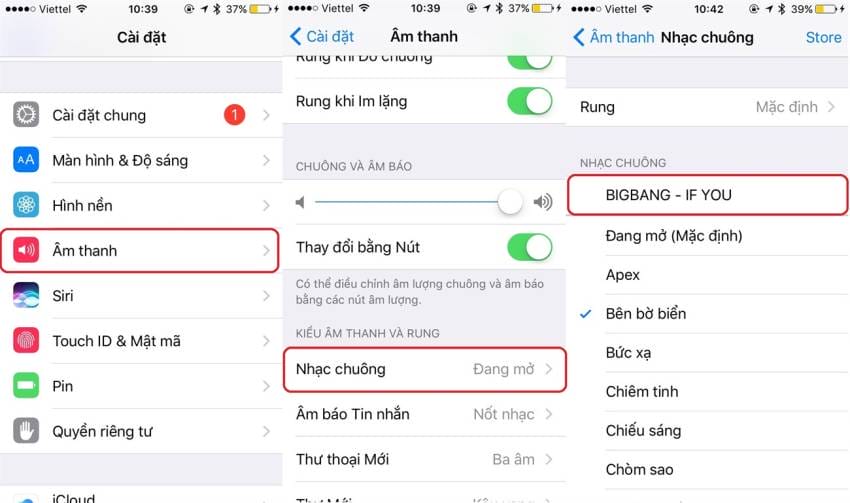
Các bước cài nhạc chuông mới vừa tải về điện thoại xong
Sử dụng công cụ 3uTools để cài nhạc chuông iPhone
Bên cạnh iTunes, 3uTools cũng là một công cụ cài đặt nhạc chuông hữu ích cho người dùng iPhone. Cách làm như sau:
- Bước 1: Lấy điện thoại iPhone muốn cài nhạc chuông liên kết với máy tính cá nhân bằng dây kết nối thích hợp.
- Bước 2: Cài đặt ứng dụng 3uTools trên máy tính.
- Bước 3: Mở ứng dụng 3uTools, chọn mục Make Rington.
- Bước 4: Tìm kiếm bài nhạc bạn yêu thích và chọn đoạn nhạc muốn cài làm nhạc chuông.
- Bước 5: Chọn lệnh Generate Rington để cài đặt bài nhạc.
- Bước 6: Màn hình xuất hiện thông báo xác nhận. Lúc này, bạn nhấn chọn Import to iDevice để thêm bài hát vào danh mục nhạc chuông.
- Bước 7: Mở mục Cài đặt, chọn Âm thanh và thiết lập nhạc chuông vừa tải về.
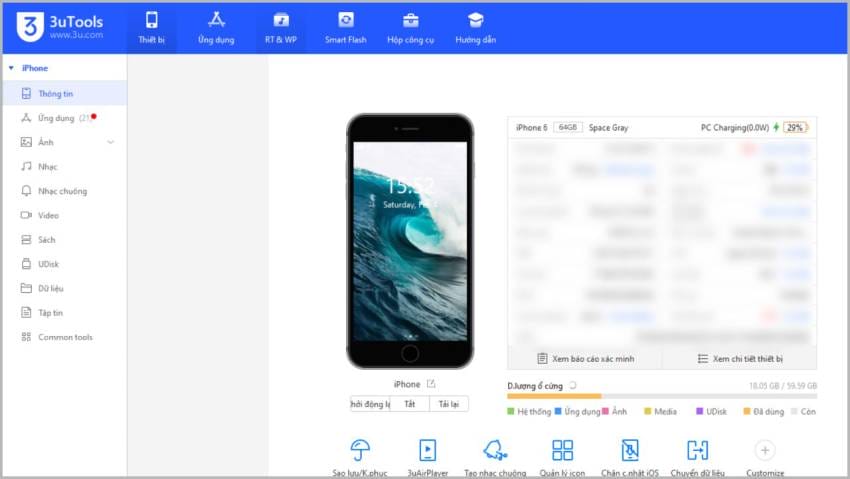
Giao diện công cụ 3uTools
Ngoài 3 cách làm kể trên, người dùng có thể tham khảo thêm một vài công cụ hỗ trợ người dùng iPhone tải về điện thoại những bản nhạc chuông chất lượng, phù hợp sở thích như:
- EaseUS MobiMover.
- Documents trong iCloud iPhone.
- GarageBand.
- Tunnes.
- Ringtones Maker.
- Cool Ringtones.
- Best Ringtones: Top Music.
Trong trường hợp sau một khoảng thời gian sử dụng nhạc chuông, bạn muốn đổi mới và xóa nhạc chuông cũ đi thì có thể cân nhắc sử dụng cách làm bên dưới:
- Bước 1: Kết nối điện thoại iPhone và máy tính bằng dây cáp thích hợp.
- Bước 2: Mở ứng dụng iTunes.
- Bước 3: Nhấn chọn mục Ringtone (nếu không thấy mục này thì bạn hãy nhấn vào Edit để bật tab này lên) và lướt chuột đến bài nhạc mà bạn muốn xóa,
- Bước 4: Nhấn vào biểu tượng 3 dấu chấm nằm bên cạnh bài nhạc chuông (hoặc click chuột trực tiếp vào bài nhạc). Sau đó nhấp lệnh Delete (hoặc nhấn phím Delete trên bàn phím).
- Bước 5: Click vào biểu tượng thiết bị ở góc trên màn hình để đồng bộ lại danh sách nhạc chuông.
- Bước 6: Mở mục Cài đặt ở điện thoại, rồi chọn mục Âm thanh.
- Bước 7: Lựa chọn bài hát mới làm nhạc chuông là xong.
Hy vọng những chia sẻ kể trên giúp bạn đọc biết cách tải nhạc chuông iPhone bằng máy tính, điện thoại nhanh chóng, thành công. Đừng quên đón đọc các bài viết tiếp theo trên website 126.vn để có thêm nhiều kiến thức công nghệ hữu ích khác. Nếu còn điều gì thắc mắc, đừng ngần ngại liên hệ đơn vị để nhân viên có chuyên môn hỗ trợ tư vấn nhanh chóng.
Có thể bạn quan tâm

WWDC 2025: Khám phá những tính năng đáng chờ đợi từ macOS 26 Tahoe
Sự kiện WWDC đang đến rất gần và chúng ta hãy cùng điểm qua các tính năng đáng chờ đợi trên các phiên bản hệ điều hành mới. Hãy cùng bắt đầu với macOS thế hệ mới, phiên bản mà…

iOS 26: Hé lộ loạt tính năng mới được kỳ vọng ra mắt tuần tới
Chỉ còn vài ngày nữa, iOS 26 – bản cập nhật hệ điều hành cho iPhone với tên gọi mới sẽ chính thức được vén màn tại sự kiện WWDC của Apple. Dưới đây là tổng hợp tất cả những…

Các tính năng mới trên iOS 18.4: Siri tiếng Việt, nhiều tính năng AI mới
iOS 18.4 là bản cập nhật lớn thứ tư cho hệ điều hành iOS 18 được phát hành lần đầu tiên vào tháng 9 năm ngoái và bổ sung một danh sách dài các tính năng mới, đáng chú ý…

iPhone 17 Air: 7 tính năng mới được mong đợi vào cuối năm nay
Mùa thu năm 2025 này, dòng sản phẩm iPhone của Apple dự kiến sẽ chào đón một thành viên hoàn toàn mới: iPhone 17 Air. Theo các nguồn tin, Apple có kế hoạch thay thế mẫu Plus bằng một chiếc…

Tất tần tật thông tin về iPhone 17 Pro và iPhone 17 Pro Max (cập nhật mới nhất)
Dưới đây là tất tần tật các thông tin về thiết kế, cấu hình, các tính năng của iPhone 17 Pro và iPhone 17 Pro Max sẽ ra mắt vào tháng 9 tới đây. Có vẻ như các mẫu iPhone…

So sánh iPhone 16e và iPhone SE 2022: Có nên lên đời?
Apple vừa chính thức giới thiệu iPhone 16e thay thế iPhone SE 2022, trở thành chiếc iPhone mới có mức giá dễ tiếp cận nhất trong danh mục sản phẩm của Apple. Vậy, iPhone 16e có những nâng cấp gì…





