


 Thương hiệu
 Điện thoại Iphone
 Ipad
Ipad Thu cũ đổi mới
Nếu bạn nghĩ rằng iPhone sẽ không thể có những tính năng hay ho để vọc vạch như trên điện thoại Android thì bạn đã nhầm. Apple thực sự đã tích hợp những tính năng trên iPhone rất là hay và hữu dụng, giúp ích rất nhiều cho cuộc sống hàng ngày của bạn. Vậy iPhone có những tính năng gì mà bạn chưa biết, hãy cùng xem ngay bài viết này nhé.
Blog liên quan: Phân biệt iPhone Brand New – iPhone CPO – iPhone Trả bảo hành – iPhone Active online
1. Xem lại mật khẩu nếu chẳng may bạn quên mất
Bạn đang mệt mỏi với hàng tá mật khẩu mà chẳng may ‘não cá vàng’ nên quên mất. Đừng lo lắng, iPhone sẽ giúp bạn làm điều đó. Apple gọi đó là tính năng Password AutoFill for Apps – Tự động điền mật khẩu cho ứng dụng. Bạn làm như sau.
Bước 1. Bạn vào Cài đặt > Mật khẩu. Tại đây, iPhone sẽ ghi nhớ và điền mật khẩu các ứng dụng, tài khoản cho bạn. Nếu như bạn muốn xem lại các mật khẩu thì hãy chọn tên của tài khoản đó.
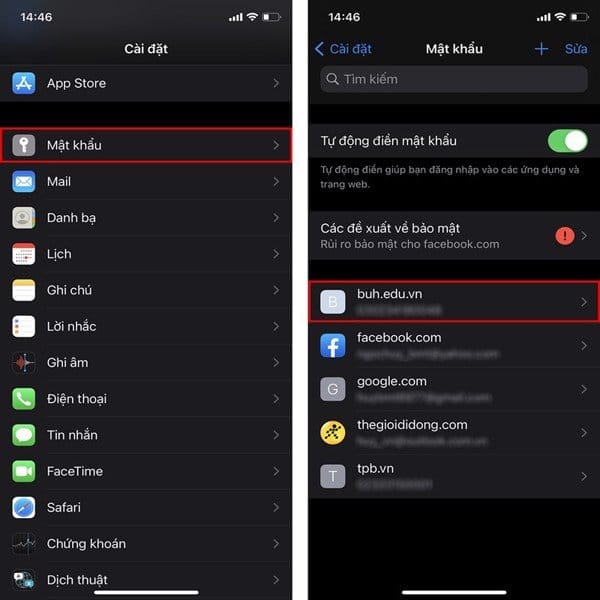
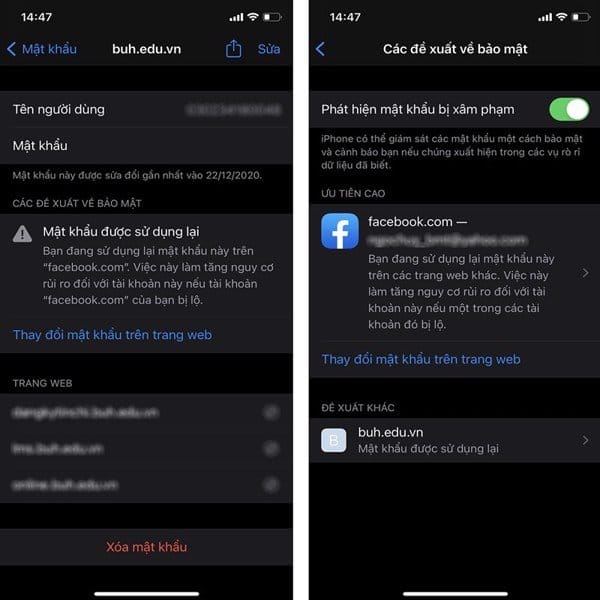
Bước 2. Bạn sẽ thấy lại mật khẩu tài khoản của mình. Bạn sẽ phải sử dụng mật khẩu, Touch ID hoặc Face ID mới có thể truy cập được. Nếu như ai đó chụp màn hình thì ảnh chụp sẽ không hiện mật khẩu. iPhone thật bảo mật phải không mọi người!
2. Sử dụng nhanh ký tự trên bàn phím
Khi nhắn tin hay soạn văn bản, bạn nhấn giữ phím 123 và kéo đến kí tự bạn muốn. Ký tự sẽ xuất hiện trên ô soạn thảo và bàn phím sẽ trở lại bàn phím văn bản ngay lập tức mà bạn không cần phải chuyển đổi nữa cực kỳ tiện lợi.

3. Scan tài liệu bằng ứng dụng Ghi chú
Với ứng dụng Ghi chú, bạn có thể scan hình ảnh, tài liệu, chứng minh thư… một cách dễ dàng và nhanh chóng. Ngoài ra, bạn còn có thể xuất file PDF hoặc tải lên Drive, iCloud…
Tìm hiểu thêm: Bạn có nên sạc pin điện thoại qua đêm hay không?
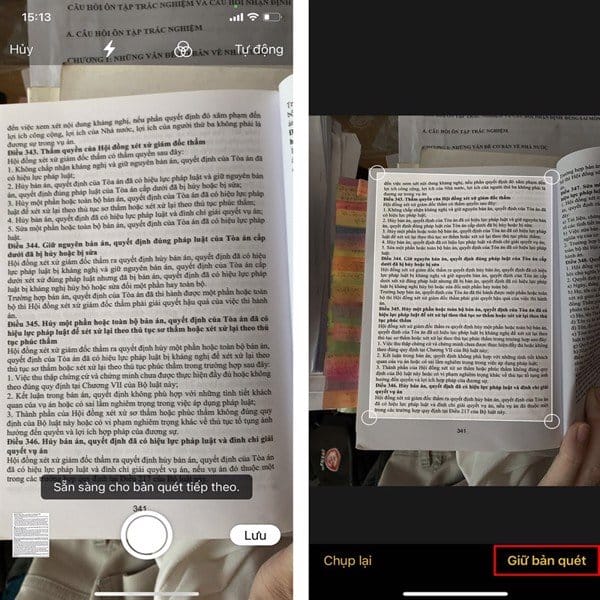
Bước 1. Mở ứng dụng Ghi chú, bạn chọn một ghi chú có sẵn hoặc nhấn Tạo mới. Trong giao diện ghi chú, bạn chọn biểu tượng Máy ảnh > Quét tài liệu.
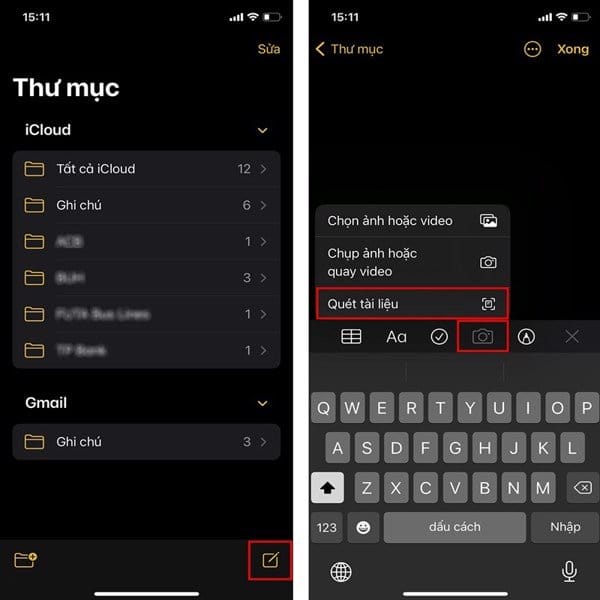
Bước 2. Chụp xong bản quét, bạn có thể chỉnh sửa lại để lưu vào ghi chú mới của mình bằng cách chọn Giữ bản quét.
4. Truy cập chế độ chỉnh sửa một cách nhanh chóng
Trong một số ứng dụng như Tin nhắn, Mail hay Ghi chú, bạn có thể truy cập nhanh chế độ chọn chỉnh sửa bằng cách vuốt chụm 2 ngón tay lại. Bây giờ, bạn có thể chỉnh sửa nhanh hoặc xóa tin nhắn đó đi.

5. iMessage mới có nhiều tính năng thú vị
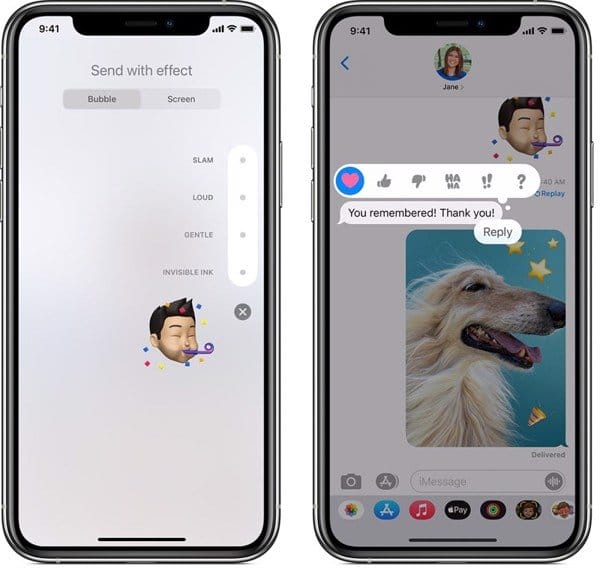
Trong ứng dụng iMessage, bạn chỉ cần giữ hoặc chạm liên tiếp hai lần vào một dòng tin nhắn thì có thể sử dụng tính năng phản hồi nhanh, như thả tim, tức giận,… Nếu muốn thu hồi lại biểu cảm, hãy chạm và giữ hoặc chạm hai lần liên tiếp vào dòng tin nhắn, sau đó chọn biểu tượng cảm xúc bạn đã thả để thu hồi.
Ngoài ra, còn có nhiều hiệu ứng gửi tin nhắn hay ho như đèn chiếu, tàng hình, tiếng vang…
6. Thoát nhiều ứng dụng cùng một lúc
Thay vì phải vuốt từng ứng dụng để tắt đa nhiệm thì giờ đây, bạn có thể thoát nhiều ứng dụng đang chạy đa nhiệm bằng cách dùng 2 hoặc 3 ngón tay vuốt lên cùng lúc.

7. Nhờ Siri tung đồng xu
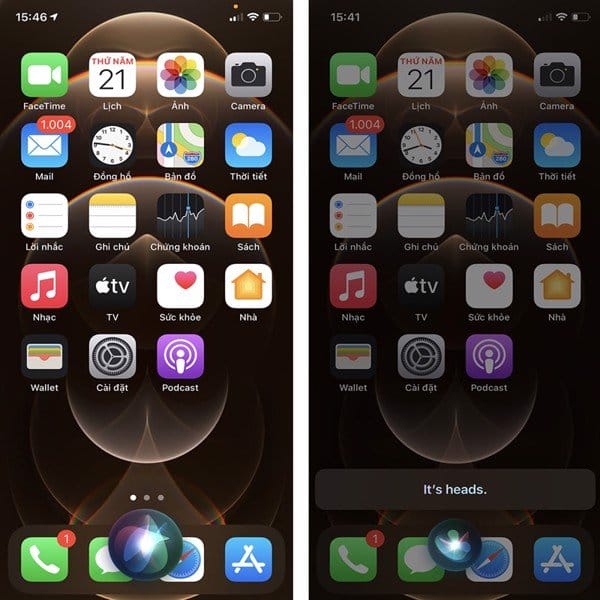
Đôi khi bạn sẽ phân vân khi quyết định, và tung đồng xu có lẽ sẽ là một trong những cách phổ biến nhất để giải quyết. Vậy để tung đồng xu nhanh và không bị coi là gian lận, bạn sẽ làm gì? Chỉ cần một câu lệnh đơn giản: “Hey Siri, flip a coin” là Siri sẽ tung một đồng xu ảo giúp bạn và đưa ra đáp án. Heads là mặt ngửa và Tails là mặt sấp. Việc chơi trò tung đồng xu này vừa công bằng, vừa tiện lợi và chắc chắn sẽ không có thêm tranh cãi gì rồi.
8. Cài đặt để iPhone tự động trả lời cuộc gọi
Nếu như bạn thường xuyên phải lái xe hoặc sử dụng điện thoại trong lúc không tiện tay, bạn có thể cài đặt để iPhone tự động nhận cuộc gọi đến. Khi có cuộc gọi tới, máy sẽ tự động nối máy sau một khoảng thời gian cài sẵn để bạn không phải chạm vào màn hình. Phương pháp nghe máy này sẽ hiệu quả nếu bạn sử dụng thêm tai nghe hoặc AirPods vì máy sẽ không tự động bật loa.
Đọc thêm: Mọi thứ bạn cần biết trước khi lựa chọn mua Airtag
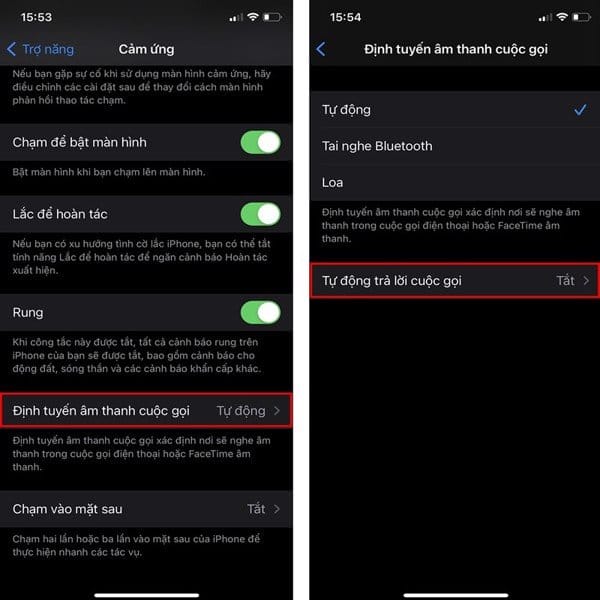
Để bật tính năng này, hãy vào Cài đặt > Trợ năng > Cảm ứng.
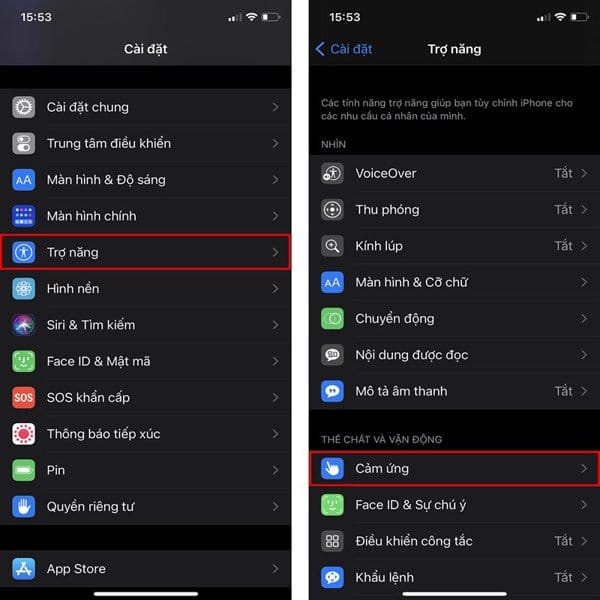
Tiếp tục, bạn chọn Định tuyến âm thanh cuộc gọi > Tự động trả lời cuộc gọi.
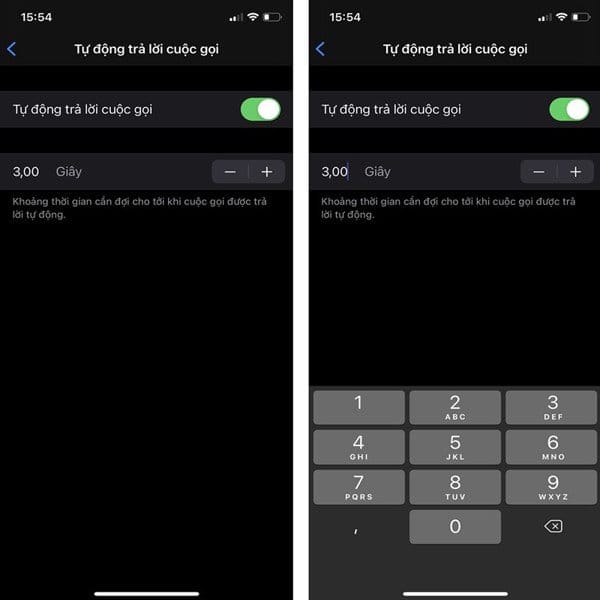
Bạn bật tính năng Tự động trả lời cuộc gọi. Mặc định thời gian chờ sẽ là 3 giây, bạn có thể chỉnh sửa lại thời gian cho tới khi cuộc gọi được trả lời tự động.
9. Quay màn hình iPhone có cả âm thanh
Bình thường, tính năng quay màn hình trên iPhone sẽ không có ghi âm. Nếu muốn kích hoạt tính năng này, bạn cần thực hiện như sau.
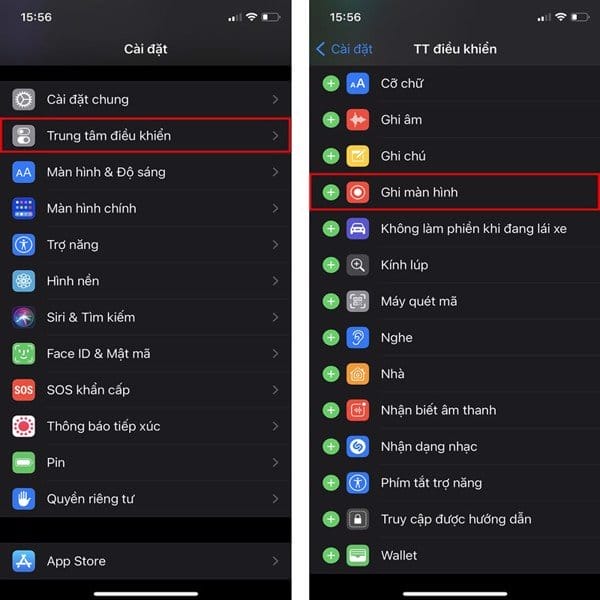
Bước 1. Vào Cài đặt > Trung tâm điều khiển > bạn chọn thêm Ghi màn hình.
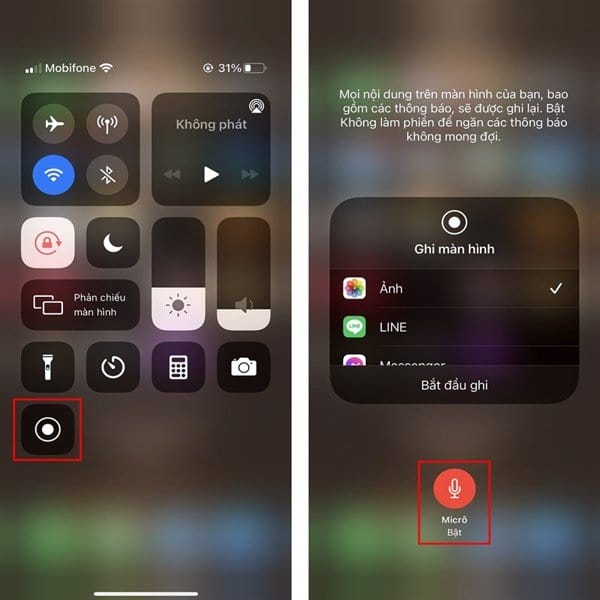
Bước 2. Bây giờ, bạn kéo thanh Control Center lên, nhấn giữ vào biểu tượng Ghi màn hình và Bật Micro.
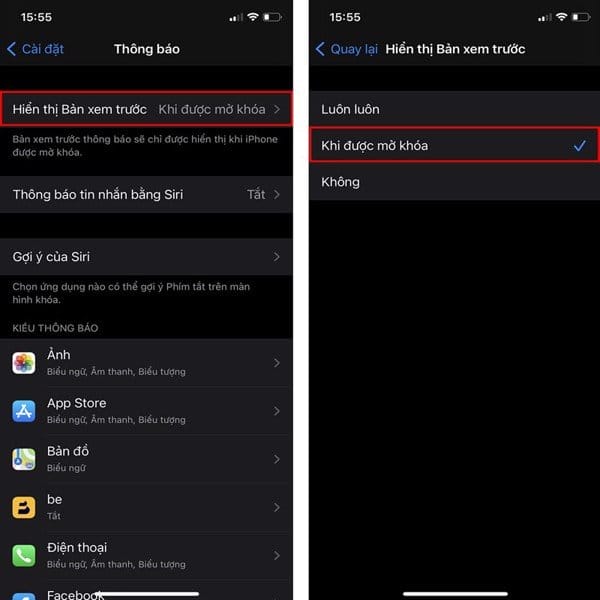
10. Ẩn nội dung thông báo trên màn hình khóa iPhone
Bạn hoàn toàn có thể ẩn đi nội dung thông báo trên màn hình khóa iPhone, thay vì để chúng hiện lồ lộ trước mặt mọi người. Điều này giúp bảo vệ thông tin cũng như quyền riêng tư của bạn gần như về mọi mặt.
Vào Cài đặt > Thông báo > Hiển thị bản xem trước > chọn Khi được mở khóa hay Không là xong.
Hi vọng những tính năng trên sẽ giúp bạn xài iPhone sướng nhất.
Có thể bạn quan tâm
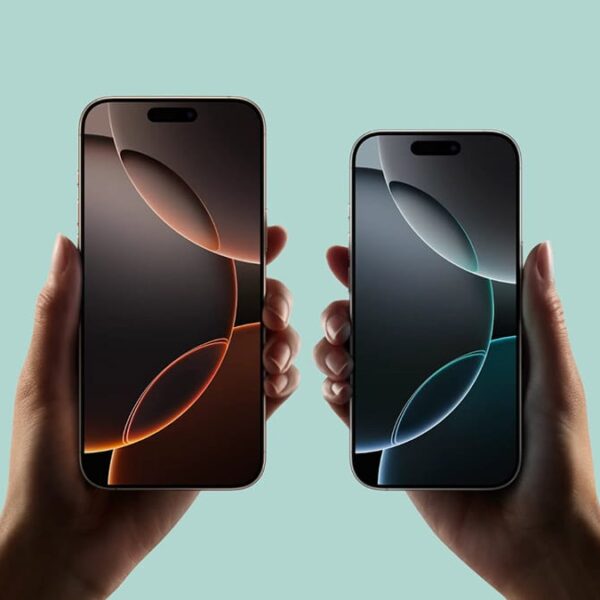
Cách bắt buộc khởi động lại tất cả các mẫu iPhone 16
iPhone 16 và iPhone 16 Plus của Apple có cùng tùy chọn kích thước với các sản phẩm tương đương trong dòng iPhone 15 năm ngoái, trong khi iPhone 16 Pro và iPhone 16 Pro Max có màn hình lớn…

iPhone 16: Cách sử dụng nút điều khiển camera như một kính lúp
Nút Điều khiển Camera (Camera Control) mới này nhằm mục đích giúp bạn dễ dàng điều chỉnh cài đặt chụp ảnh hơn khi chụp bằng iPhone theo cả hướng dọc và ngang. Khi bạn nhấn nút Camera Control, ứng dụng…
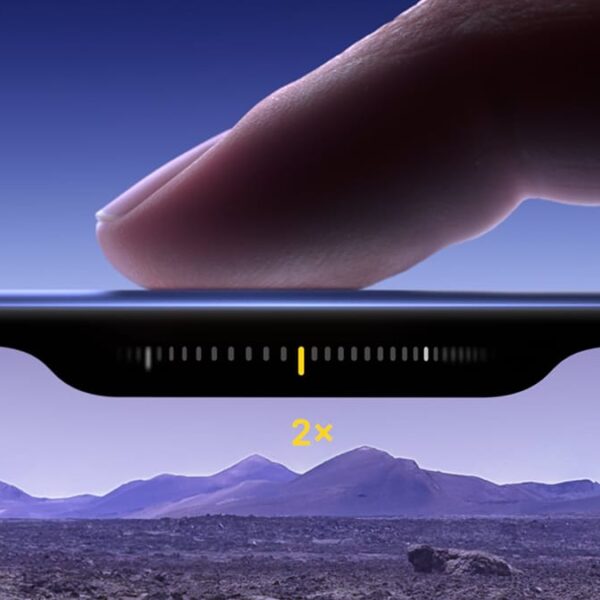
iPhone 16: Cách vô hiệu hóa nút Điều khiển camera
Các mẫu iPhone 16 mới nhất của Apple bao gồm nút Điều khiển Camera (Camera Control) mới (nằm ở phía dưới bên phải khi cầm điện thoại ở chế độ dọc). Nút mới này nhằm mục đích giúp bạn dễ…
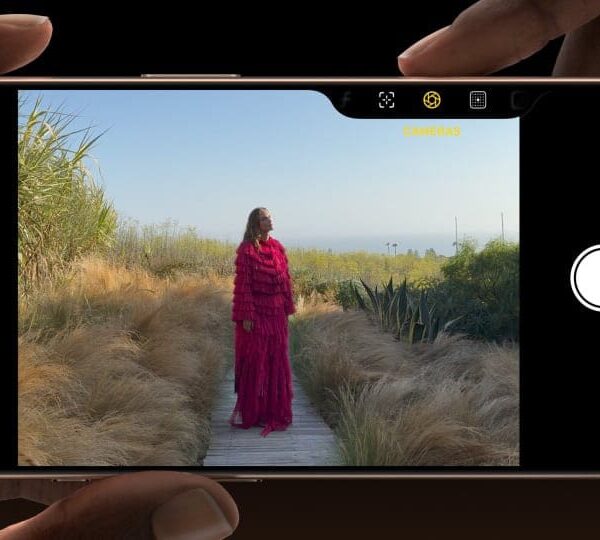
iPhone 16: Cách điều chỉnh lực nhấn nút Điều khiển camera (Camera Control)
Các mẫu iPhone 16 mới nhất của Apple bao gồm nút Điều khiển camera (Camera Control) mới (nằm ở phía dưới bên phải khi cầm điện thoại ở chế độ dọc). Nút mới này nhằm mục đích giúp bạn dễ…
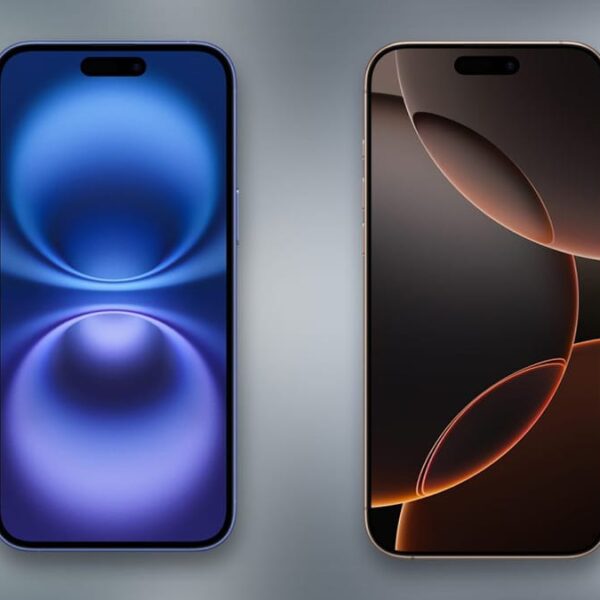
Mời bạn tải về hình nền iPhone 16 và iPhone 16 Pro chất lượng cao
Apple đã chính thức ra mắt iPhone 16 và iPhone 16 Pro mới. Những chiếc điện thoại mới này không chỉ đi kèm nhiều tính năng mới mà còn có nhiều màu sắc mới. Để phù hợp với những màu…
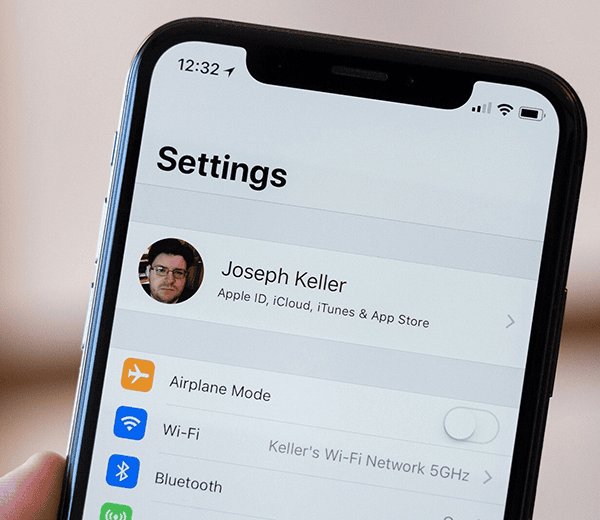
Những thiết lập cần cài đặt ngay khi mua iPhone mới
Đối với người dùng vừa mua một chiếc iPhone mới thì việc thiết lập những cài đặt ban đầu rất trọng, quyết định trải nghiệm sử dụng sau này. Đối với một chiếc iPhone mới, không phải chỉ bật lên…




